

一些刚刚下载使用Beyond Compare的朋友们,可能还不是很熟悉其中对比CSV文件?下面这篇内容就为你们带来Beyond Compare对比CSV文件的详细操作方法。
Beyond Compare对比CSV文件的详细操作方法

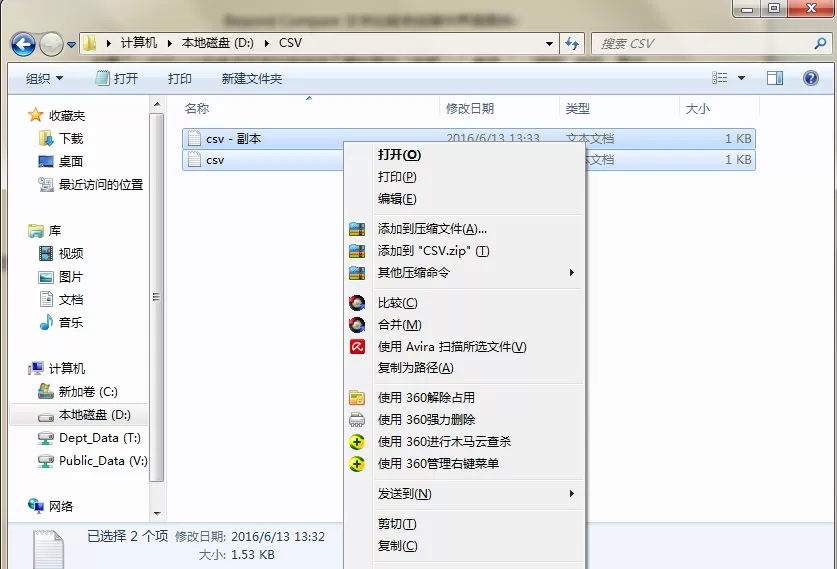
安装好Beyond Compare软件,选中要比较的CSV文件,右键单击文件并在展开的菜单选择“比较”选项,默认情况下将会打开文本比较会话。
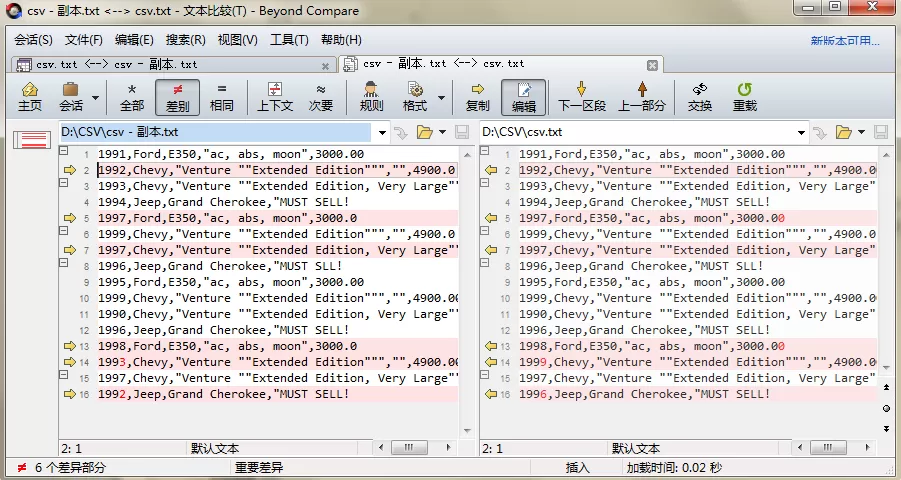
可以分别单击文本比较会话工具栏显示“全部“、”差异“、“相同”按钮,更加直观和精确的查看文件差异部分。
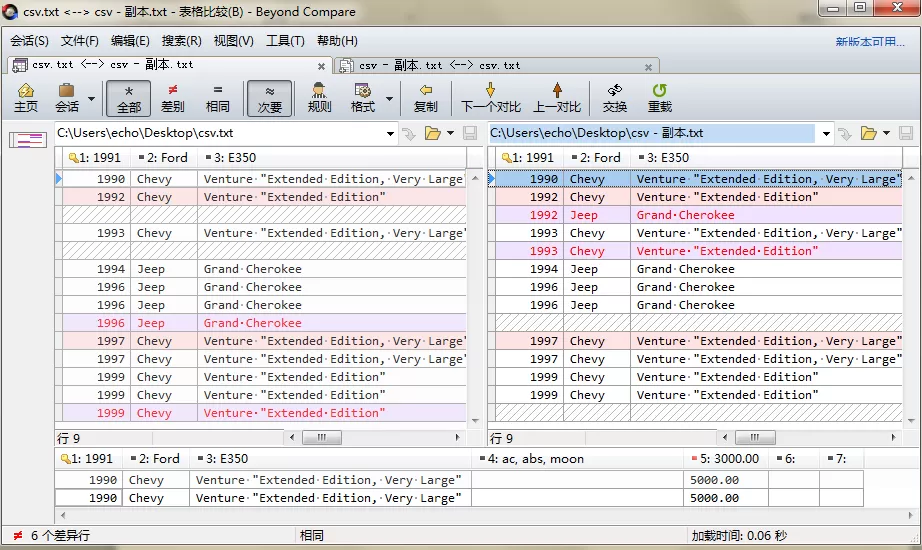
方法二:采用表格比较方式
打开Beyond Compare,选择表格比较会话,打开会话操作界面。单击“打开文件”按钮,选择需要比较的CSV文件。
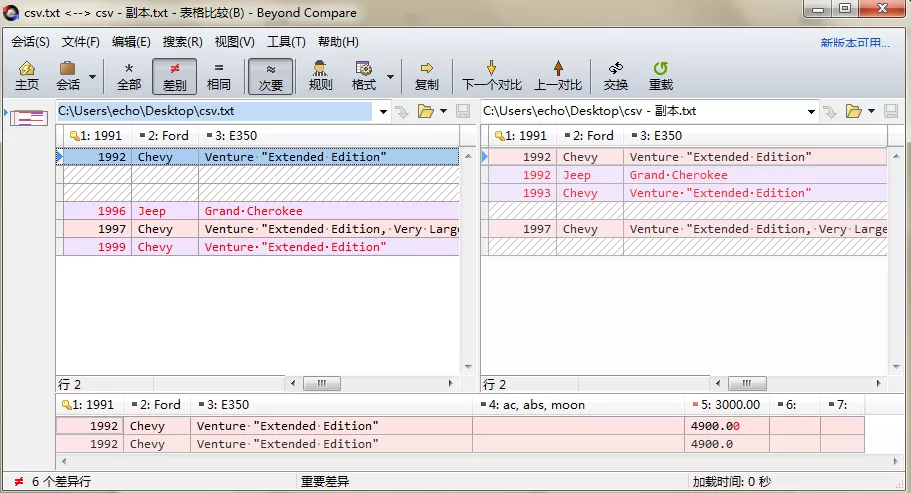
在表格比较会话操作界面工具栏单击不等号“≠”按钮,查看文件之间的差异部分。
上文就讲解了Beyond Compare对比CSV文件的详细操作过程,希望有需要的朋友都来学习哦。
End