
逍遥手游网:为用户提供海量热门软件、游戏等手机资源下载服务!

装机必备热门标签玩游戏装软件BT游戏H5游戏看教程专题游戏盒子手机版

逍遥手游网

所在位置:首页 > 资讯教程 > 系统教程 >  > 详情

word2013文档末尾怎样批量加句号 末尾批量加句号的操作方法

文章来源:网络作者:冷兮め发布时间:2026-05-30 04:44:47

360集合包
360集合包
360集合包,一键装机、快捷方便。
Ready

      近日有一些小伙伴咨询小编关于word2013文档末尾怎样批量加句号呢?下面就为大家带来了word2013文档末尾批量加句号的具体方法,有需要的小伙伴可以来了解了解哦。

      word2013文档末尾怎样批量加句号 末尾批量加句号的操作方法

      ①启动word2013,打开文档,发现末尾处都没有句号。按下键盘上的Ctrl+H,打开替换对话框。
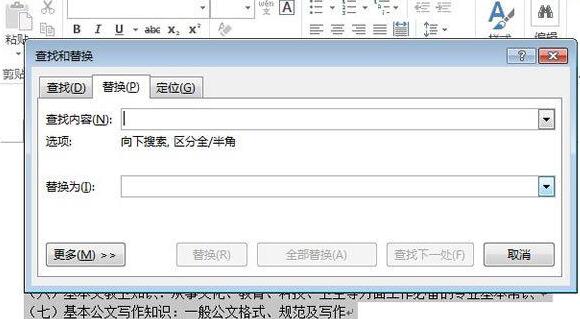
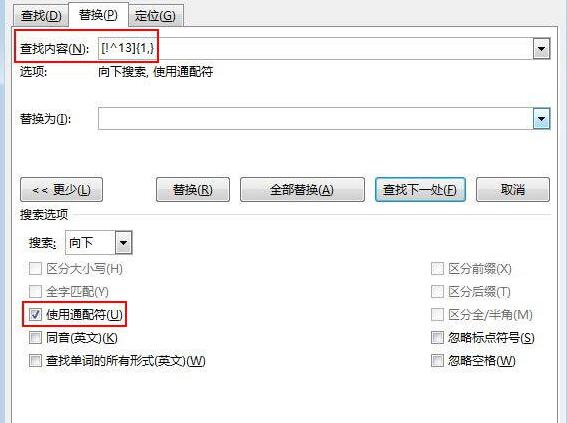
      ②单击更多按钮之后,勾选使用通配符。在查找内容中输入: [!^13]{1,}
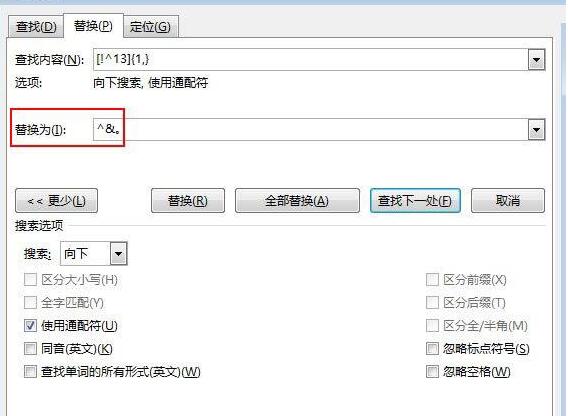
      ③在替换为里面输入: ^&。
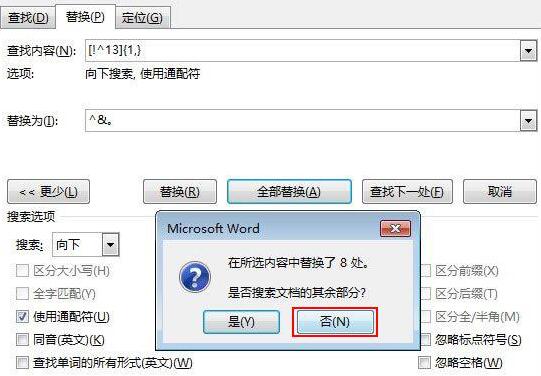
      ④单击全部替换按钮,弹出下面的对话框,我们选择否。
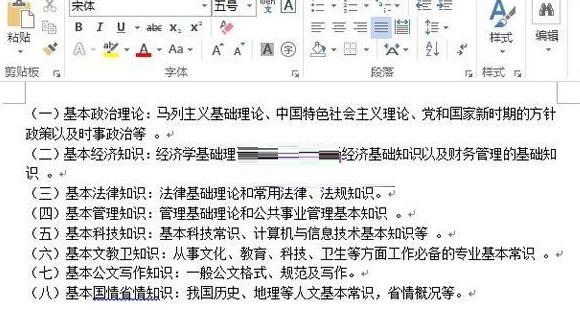
      ⑤完成,大家看看,没段后面都加上了句号。
      注意

      若是表格内按下Alt+Enter,实现单元格换行,则视为一个段落,就不会在末尾处加上句号。所以,自动加句号的前提是自动换行,并非强制换行。

      上面就是小编为大家带来的word2013文档末尾批量加句号的操作教程,一起来学习学习吧。相信是可以帮助到一些新用户的。

End
复制本文链接资讯文章为逍遥手游网所有,未经允许不得转载。
热门游戏MORE+
    相关资讯MORE+
      最新录入
      热门资讯
        新游新品榜
        手机游戏
        手机软件
        手游下载
        装机软件
        精选专题
        游戏排行榜