亲们或许不知道access如何创建子表的详细操作,那么今天小编就讲解access创建子表的具体方法哦,希望能够帮助到大家呢。
access创建子表的具体方法

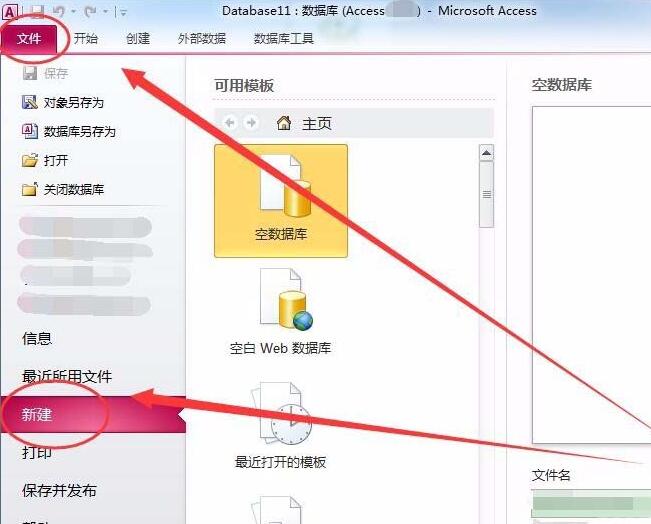
1、打开access软件。
2、单击文件菜单中的新建命令,新建一个数据库。
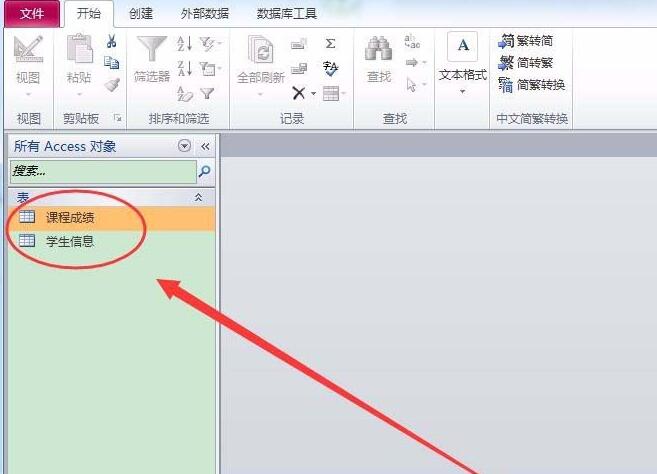
3、在数据库中,创建两个表格。
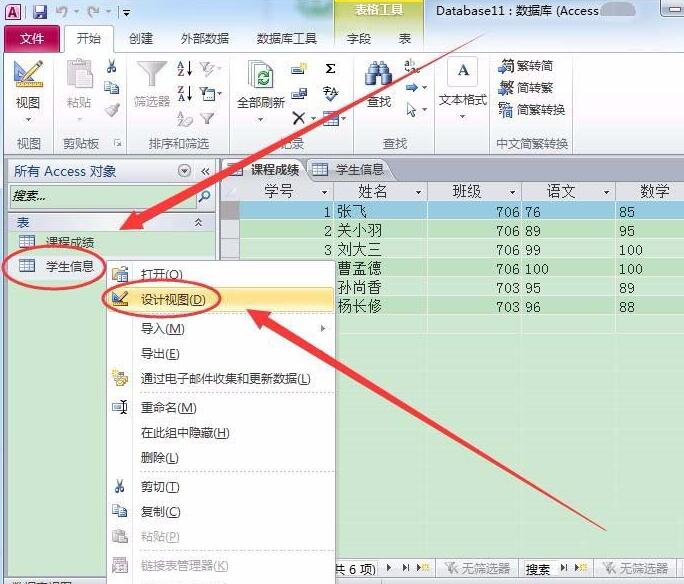
4、在其中的一个表格学生信息上右击,选择设计视图选项。
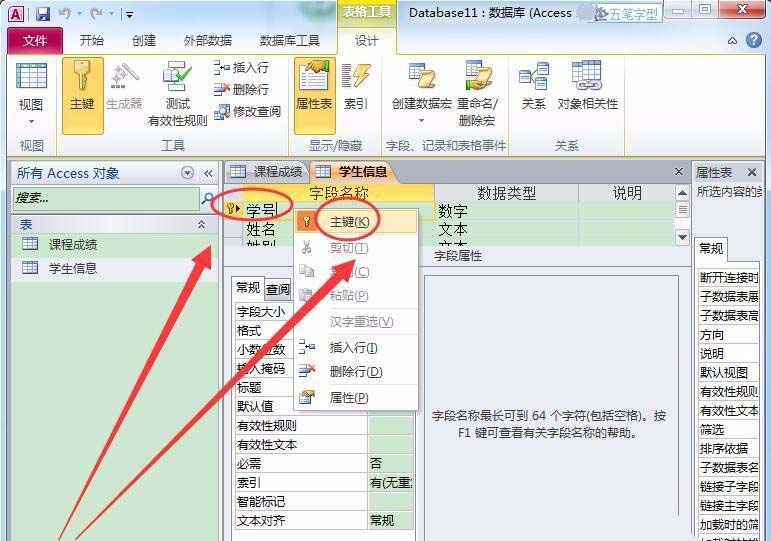
5、学号字段上右击,选择主键选项。用同样方法设置课程成绩表格。
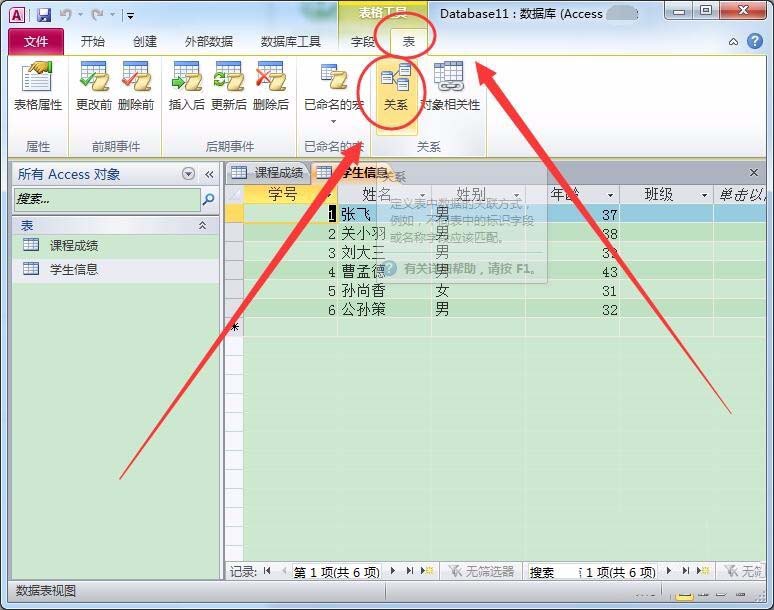
6、打开学生信息表,单击表格工具选项卡中的表菜单中的关系选项。
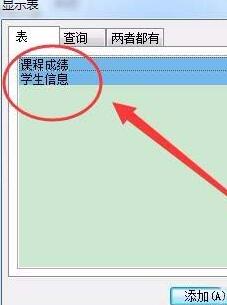
7、显示表对话框中,选择两个表格,单击添加按钮。
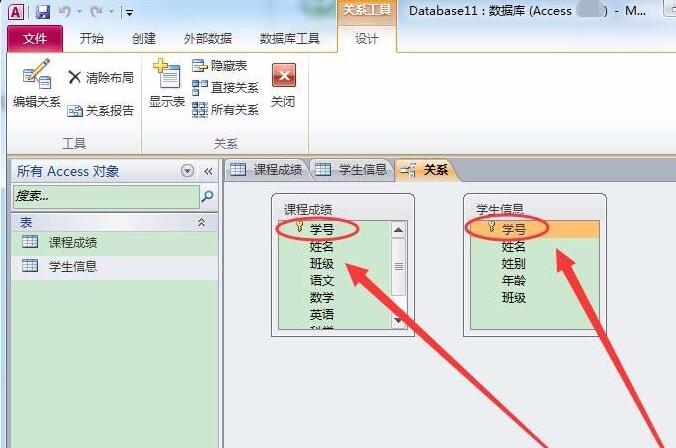
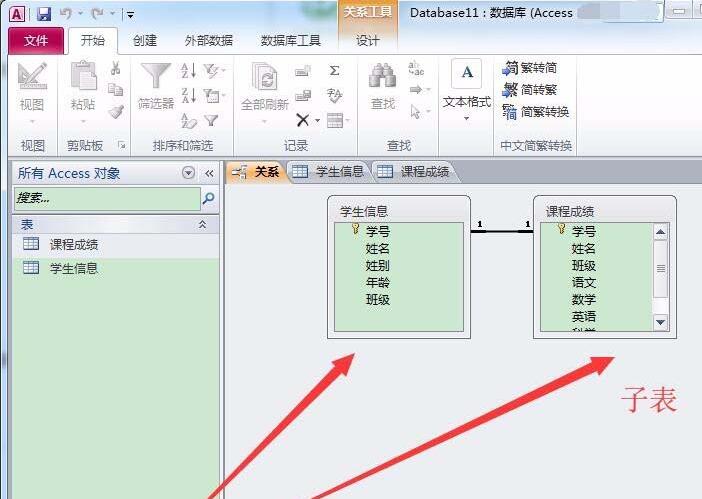
8、关系窗口中,将学生信息窗口中学号拖动到课程成绩窗口中的学号上。
9、出现的编辑关系窗口中,选择实施参照完整性和级联更新相关字段选项(注关联时需关闭打开的表格)。
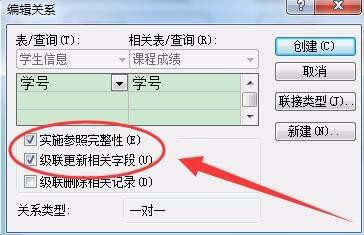
10、现在就创建了学生信息表的一个子表,即课程成绩表。
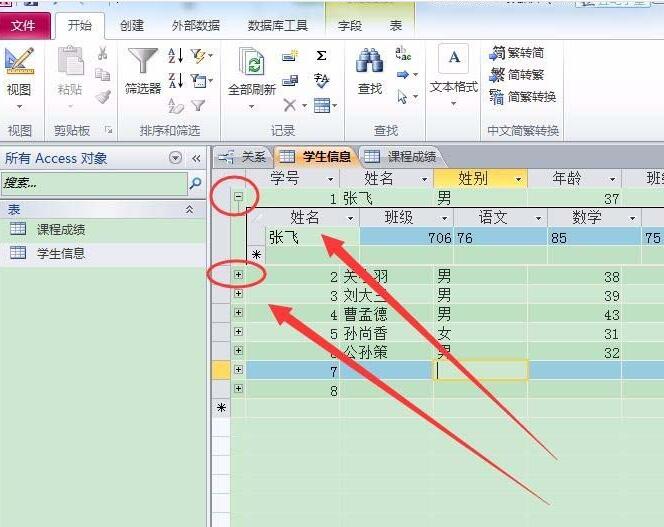
11、打开主表,能看到每个记录前多出了一个加号,单击加号展开后,可查看关联的子表记录。
上面就是小编为大家讲解的access创建子表的具体步骤,一起来学习学习吧。相信是可以帮助到一些新用户的。
 扫一扫,访问手机页面

2026-02-18
2026-02-16

英雄联盟手游2.6版本什么时候更新 lol手游2.6版本更新时间内容爆料
2026-02-18

2026-02-17














