

在Navisworks如何持定图元呢?下面就为大家分享Navisworks持定图元的操作方法,有需要的可以来了解了解哦。
Navisworks持定图元的操作方法

打开Navisworks场景文件,单击保存视点中的行车路线。
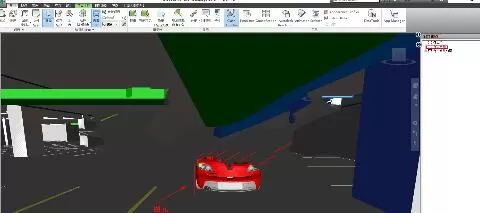
之后视点场景当中切换到红色汽车的背后,然后单击常用面板中【选择】,再单击【选择和搜索】下拉选取精度为【最高层级的对象】。
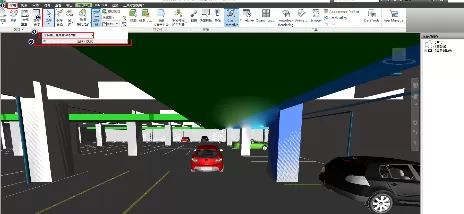
现在单击场景中的汽车图元,再切换到项目工具选项卡可以看到持定面板当中【持定工具】,单击激活持定工具。
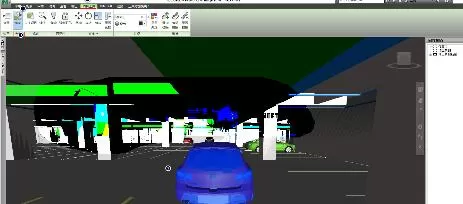
用视点选项卡中的导航面板【漫游】工具,我们确认[真实效果]工具是勾选碰撞、重力这两个选项的。
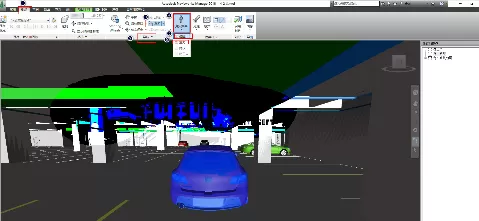
在场景当中使汽车图元进行漫游操作,可以看到当行进时,所选择汽车图元将跟随漫游的路径,保持视野当中。这样能用来模拟漫游当中,通过漫游的路径来检查所指定的漫游路线是否会有碰撞。

接下来切换到项目工具选项卡,单击持定解除对当前图元的锁定。当我们再使用漫游路径时,图元汽车就不会跟随漫游路径。然后选择【重置变换】这个选项,将会对图元变换进行重置。

把行车路线视点切换到【行车路线动画】视点,确认场景当中汽车图元是选中状态。在项目工具选项卡单击持定,然后单击【视点】选项卡中【保存、载入和回放】面板工具播放器,可以看到图元移动。
Navisworks持定图元是非常简单的,漫游操作起来容易得多。
还不了解Navisworks持定图元的操作流程的朋友们,不要错过小编带来的这篇文章哦。
End