

使用word2010文档中怎样设置艺术字柔化边缘效果呢?想必有的网友还不太了解的,为此,今日小编带来的这篇文章就为大伙分享了word2010文档中设置艺术字柔化边缘效果的操作流程,一起来看看吧。
word2010文档中设置艺术字柔化边缘效果的操作流程

打开word2010文档窗口,单击需要设置柔化边缘效果的艺术字对象,使其处于编辑状态。
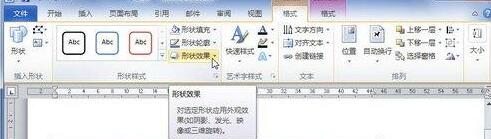
在“绘图工具/格式”功能区中,单击“形状样式”分组中的“形状效果”按钮。
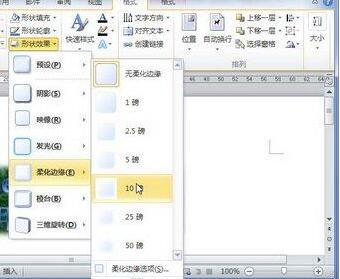
打开形状效果菜单,指向“柔化边缘”选项。在打开的柔化边缘效果列表中任意一种柔化边缘效果,则word2010文档中的艺术字将实时显示最终效果。确定使用某一种柔化边缘效果后单击该效果即可。
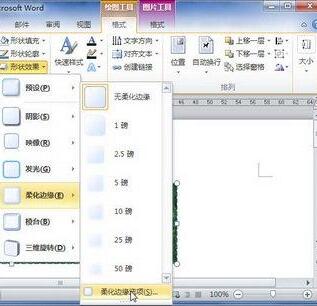
若希望更进一步设置柔化边缘效果,可以在柔化边缘效果列表中选择“柔化边缘选项”命令。
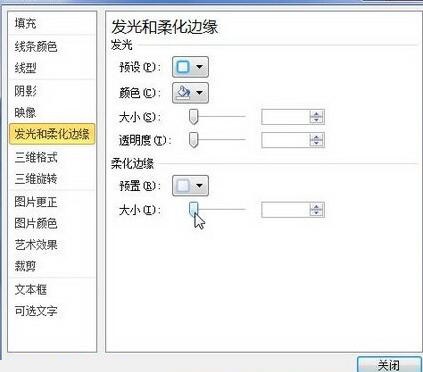
打开“设置图片格式”对话框,在“发光和柔化边缘”选项卡中,用户可以进一步设置柔化边缘的大小。完成设置后单击“关闭”按钮。
以上这里为各位分享了word2010文档中设置艺术字柔化边缘效果的操作流程。有需要的朋友赶快来看看本篇文章吧。
End