

最近有很多朋友向我咨询关于PPT如何制作单音符符号的问题,今天就为大家介绍PPT制作单音符符号的操作流程,希望能够帮助到大家。
PPT制作单音符符号的操作流程

1、新建PPT。在桌面空白的位置新建一个新的PPT,小编这里的PPT是2007的,有的用2012的也是一样的。
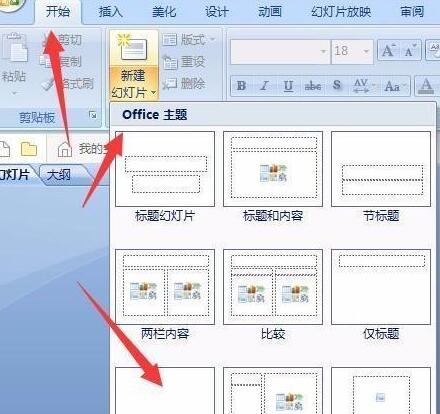
2、新建空白幻灯片。接着的步骤也是很简单的,打开刚才新建的PPT,然后新建一个新的幻灯片,等会我们就在这个新的幻灯片上进行单音符的绘画。
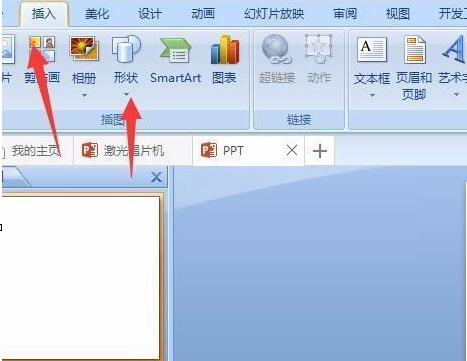
3、插入形状。点击最顶部的导航栏,然后点击“插入”,再点击形状,我们所要插入的形状都在这里。
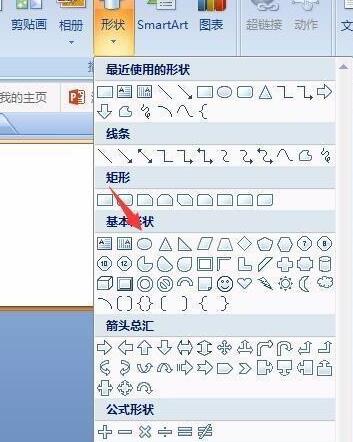
4、选择图案。在形状中找到椭圆形的形状,然后选中。
5、画椭圆。在空白的幻灯片上画出椭圆形,然后调整大小,不要太大,差不多大小就可以了。
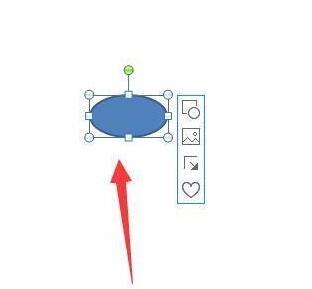
6、给椭圆形调色。双击椭圆形,然后会发现导航栏上会有各种颜色出现,这时就可以选择黑色来为椭圆形调色。
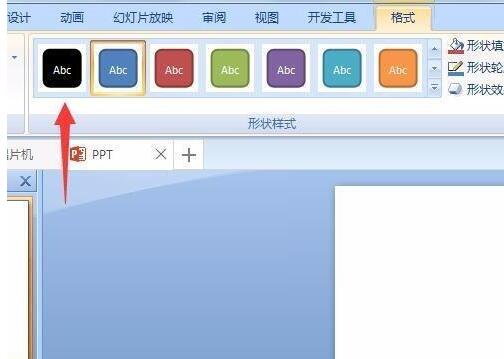
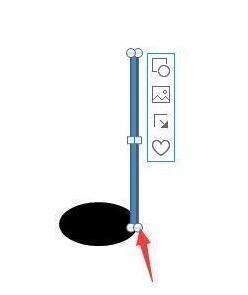
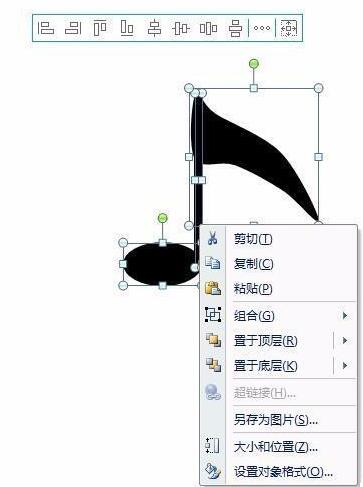
7、画矩形。在刚才的形状中找到矩形的图案,然后在椭圆的旁边画出一个长矩形,然后调整一下矩形的大小,刚好和椭圆吻合就可以,如图。同时为矩形调黑色。
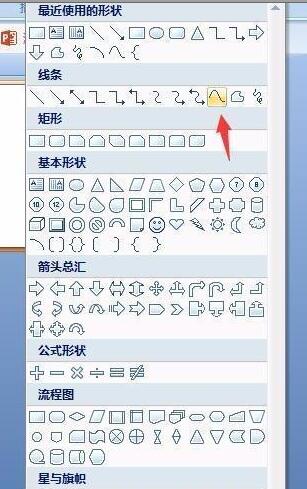
8、找曲线形状。在插入——形状中找到曲线的形状,这个是画单音符很重要的线条,记住要选择曲线。
9、在长矩形上画出下面的图案。选中曲线后,在长矩形上画出以下的图案,可能一次画不好,多试几次就行了。
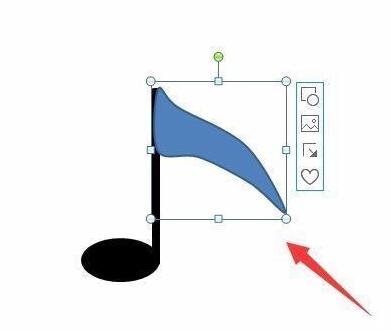
10、为不规则图形调色。整个单音符的颜色是黑色,所以一样的双击图案,然后选择黑色就行了。
上文就讲解了PPT制作单音符符号的操作流程,希望有需要的朋友都来学习哦。
End