

有很多人不了解几何画板中显示两条直线的夹角的详细方法,那么今天小编就在这里给大家分享一点我的小经验,希望可以给你们带来帮助。
几何画板中显示两条直线的夹角的详细方法

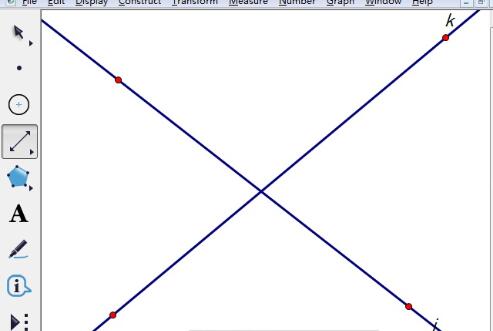
构造相交的直线。打开几何画板,选择左侧侧边栏“直线工具”,在右侧工作区域任意画两条相交直线j、k,
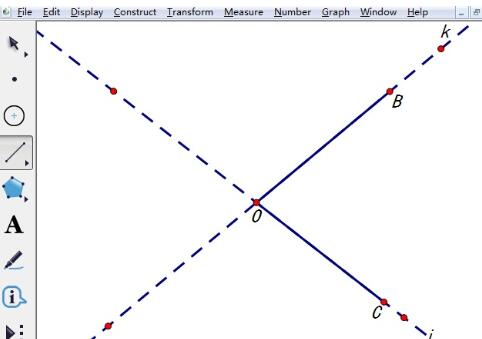
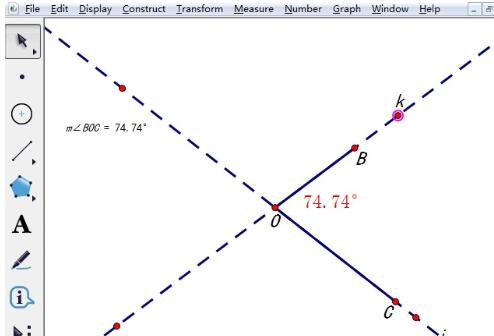
构造夹角。用移动工具选中两条直线,点击上方菜单栏“构造”菜单,在其下拉选项选择“交点”命令,这样就构造出了两条直线的交点O。选择左侧侧边栏“线段工具”,过交点分别在两条直线上作线段OB、OC,这样就得到了夹角∠BOC,
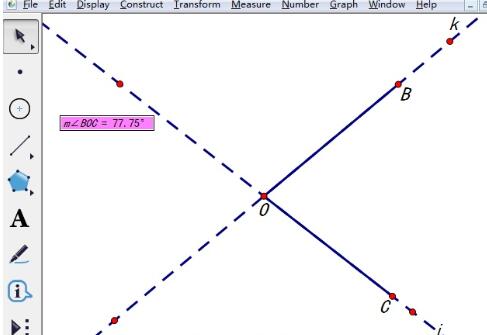
度量夹角的度数。用左侧侧边栏的“移动工具”依次选中点B、O、C,点击上方菜单栏“度量”菜单,在其下拉选项选择“角度”命令,这样就得到了∠BOC的度数。
在夹角附近编辑角度文本。选择左侧侧边栏“文本工具”,在夹角附近双击鼠标,调出文本框,此时用鼠标点击上面度量的∠BOC的度数,这样在文本框就出现了夹角的度数。
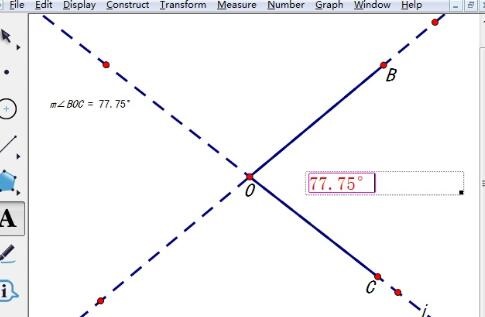
在两条直线的夹角处显示了角度以后,随着改变两条直线的位置,夹角的度数也跟随着改变。比如如图所示,随着直线k的变化,夹角的度数也跟着变化。
还不会在几何画板中显示两条直线的夹角的朋友们,不要错过小编带来的这篇文章哦。
End