

亲们或许不知道几何画板如何使用线段绘制同心圆的详细操作,那么今天小编就讲解几何画板使用线段绘制同心圆的操作流程哦,希望能够帮助到大家呢。
几何画板使用线段绘制同心圆的操作流程

1.打开几何画板,建立一个新绘图,双击桌面上几何画板的图标即可。
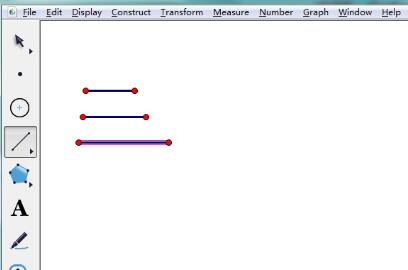
2.画线段。打开数学课件制作工具,选择直尺工具,在绘图区域单击并按住鼠标向右移一定长度后松开鼠标,即为在一条线段;重复两次,画三条长度不同的线段。
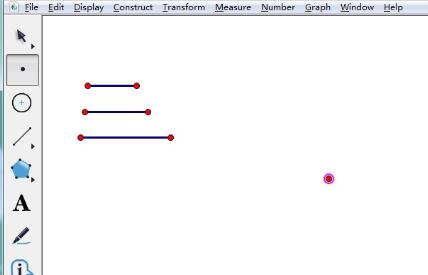
3.画点确定圆心。选择点工具,单击并按住鼠标在空白处点击一下,设此点为圆心。
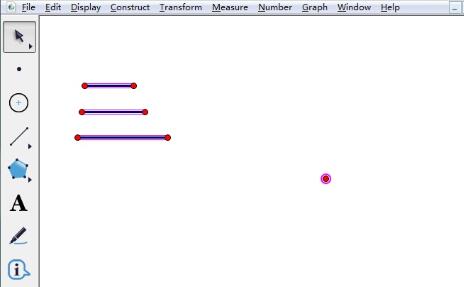
4.选中点和线段。选择移动箭头工具,选中圆心及三条线段,顺序没有关系,注意选中直线的时候不要将直线的端点也选中。
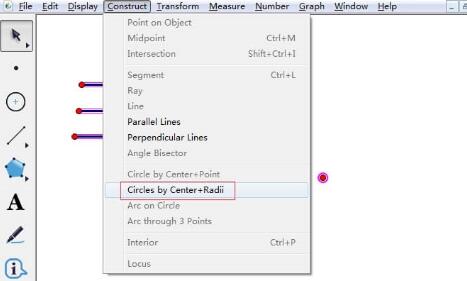
5.执行构造圆命令。在状态栏中找到“构造”——“以圆心和半径构造同心圆”命令,单击即可。
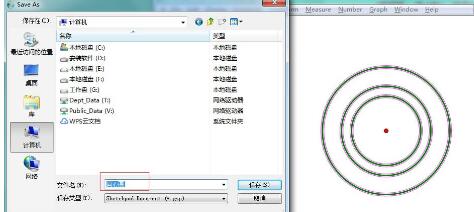
6.最后保存文件为“同心圆.gsp”。画出同心圆后,执行“文件”——“另存为”,命名为同心圆,也可复制粘贴至Word文档或PPT 等内容中使用。
还不了解几何画板使用线段绘制同心圆的操作流程的朋友们,不要错过小编带来的这篇文章哦。
End