这期教程是为各位讲解在AE收集文件后发现素材消失了的解决步骤,感兴趣的就赶紧去下文学习下吧,相信你们会喜欢。
AE收集文件后发现素材消失了的解决步骤

操作方法一:
1、在收集文件时,不要在中文路径下保存,同时文件夹名也不要是中文,aep文件可以使用中文
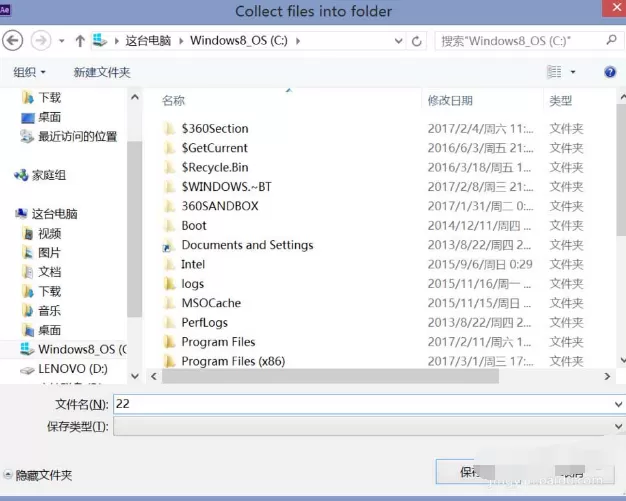
2、这样收集后,即使移动到中文名称的文件夹下,文件都不会显示丢失
操作方法二:
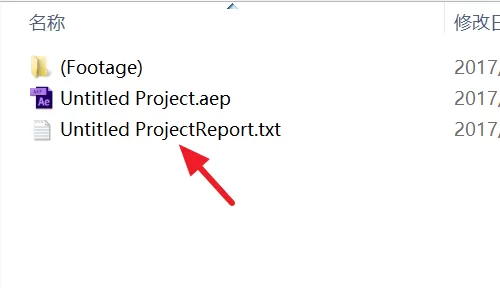
1、若已经收集了,可以打开你收集的文件夹,可以看到一个aep的文件、一个txt,还有放素材的文件夹,双击打开txt文件
2、可以看到【Source files collected to】后面有一个路径名称,按照此路径建文件夹,再把收集后的文件夹放进去,再打开
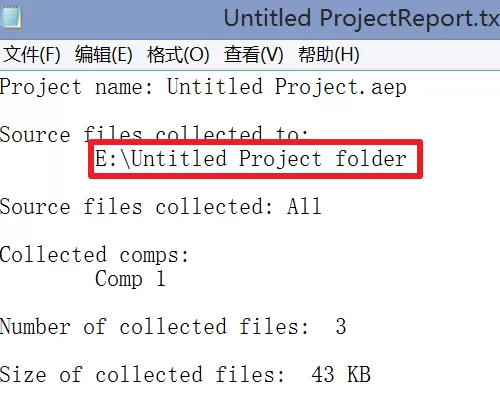
3、所以也可以在收集的时候放到每个电脑都相同的路径,例如C、D盘之类的
操作方法三:
1、还可以打开后,右击消失的素材
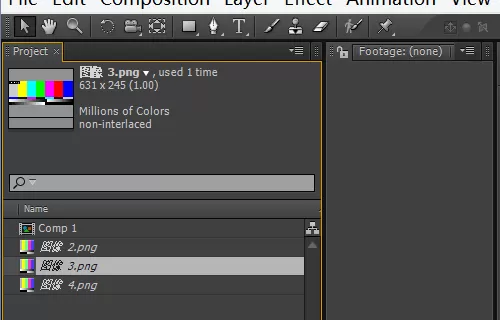
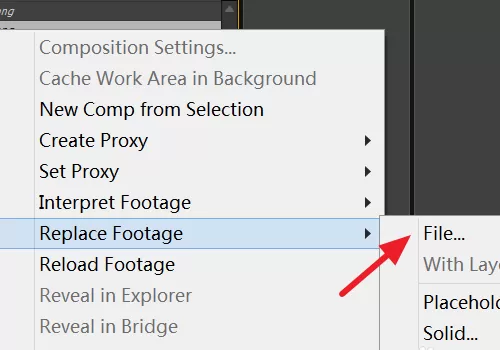
2、选择替换文件
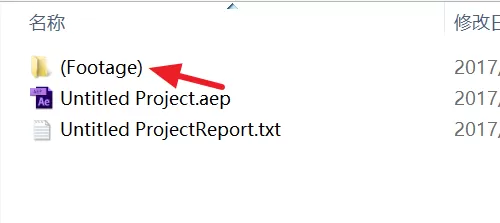
3、找到相同文件进行替换(收集后的素材都在(Footage)文件夹中),当前文件夹下的内容会自动替换
4、但若有很多文件夹的话,要一个文件夹一个文件夹替换,比较麻烦,建议用前面两种方法解决
以上这里为各位分享了AE收集文件后发现素材消失了的解决技巧。有需要的朋友赶快来看看本篇文章吧。
End