

刚入手maya软件的用户,不清楚怎么设计低模Ao贴图?现在就跟着小编一起来看一下maya软件设计低模Ao贴图的方法步骤吧。
maya软件设计低模Ao贴图的方法步骤

1、首先给模型拆分uv。并给模型一个简单的材质球。将模型的光滑组分好。建立一个地面,作为光阴的投射来源。
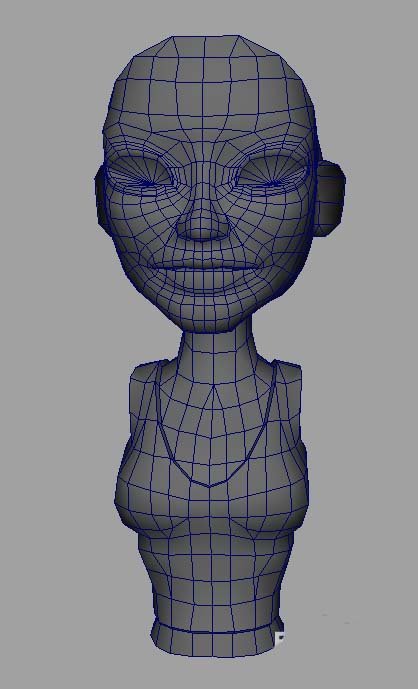
(这个是人物模型的身体,所以现在看不到地板)
2、打开Rendering板块-----Lighting/Shading--batch Bake(mental ray),点击后面的小窗口,开始设置参数。如图:
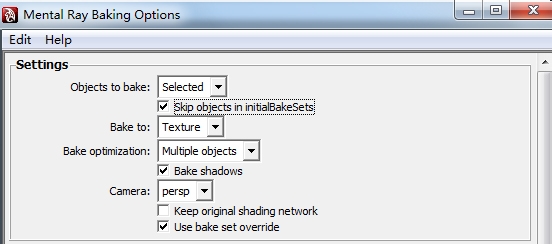
3、要勾选skip objects in initialbakesets(跳过对象的初步烘烤集)及use bake set override(使用烘集覆盖),勾选 Bake shadows(烘烤阴影),也更改下面的选项

4、将Coloe mode 的选项改为Occlusion,下面 Occlusion rays(遮挡光线)的值更改高一点,这样才可以让光线更加明显一点,可以设为128.接下来将Normal direction(法线方向)设为 Surface front(地面锋,即有地板的约束)
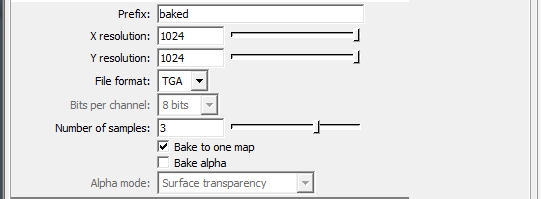
5、将prefix 设为 baked ,下面x/y resolution(贴图大小)设置自己所要的大小 ,下面是文件存储格式。将Number of samples的值设为3,或根据自己情况而定,并勾选Bake to one map。
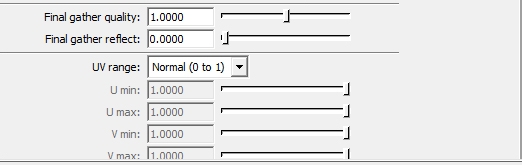
6、这些数据基本上不用调整了,可以调整final gather reflect(最终聚集反映),将其增大一点。
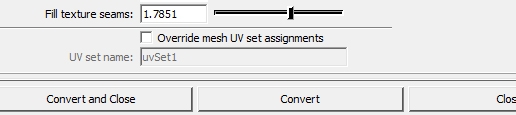
7、最后,将 Fill texture seams (填充纹理接缝)的值设置大一点,可以使光阴贴图更好的包裹贴图。设置ok后,直接点击Convert 就开始烘焙了。烘ao时速度有点慢,耐心等待。等烘ok后,贴图会直接贴在模型上。ao贴图在设置的时候无法选择贴图存储位置,一般存在默认的maya文件夹里:C:Users*******DocumentsmayaprojectsdefaultrenderDatamentalraylightMap
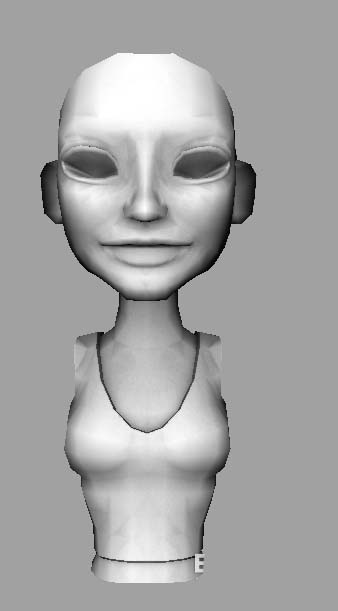
8、这是直接用低模烘焙出来的效果,可以看出上面效果有些菱形感,不怎么好。可以直接将模型smooth一下,再烘焙一次。效果如下
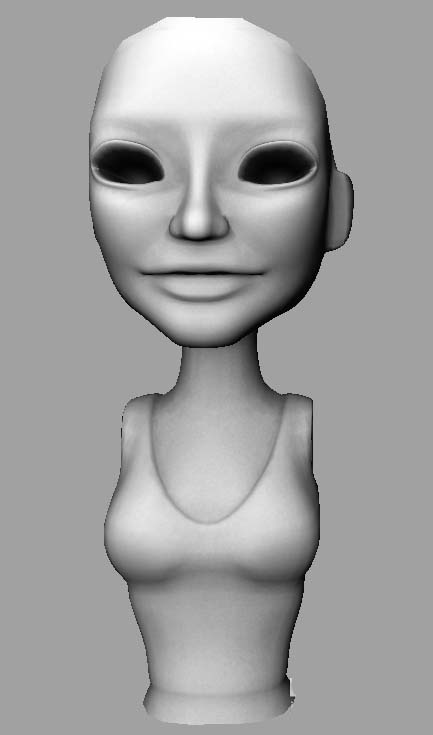
上面就是maya软件设计低模Ao贴图的方法步骤,大家都学会了吧。
End