这篇文章为各位带来的内容是会声会影X9出现链接素材失效相关的,对此感兴趣的用户可以去下文看看会声会影X9出现链接素材失效的操作教程。
会声会影X9出现链接素材失效的操作教程

一、重新添加素材的方法
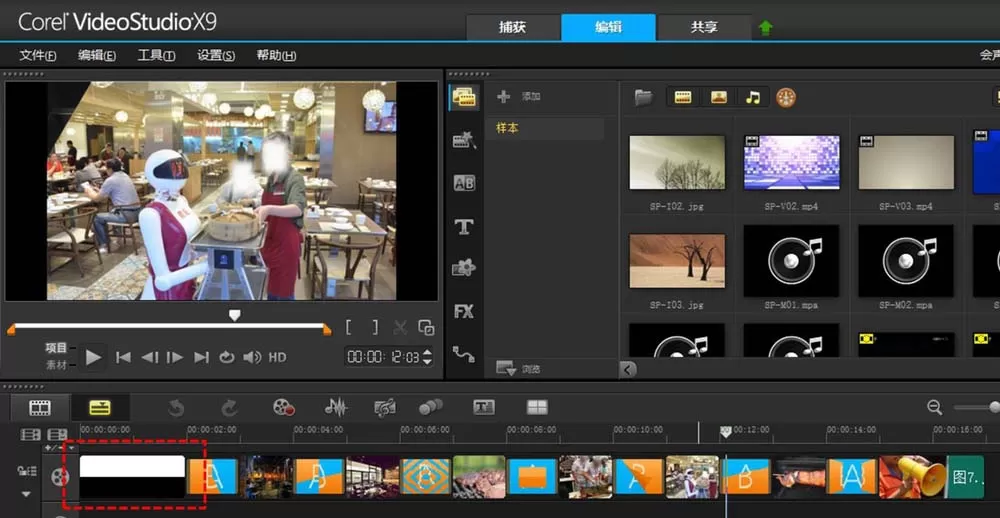
先打开一个移动了素材位置的会声会影文件,则会出现如图虚线框中的情况。
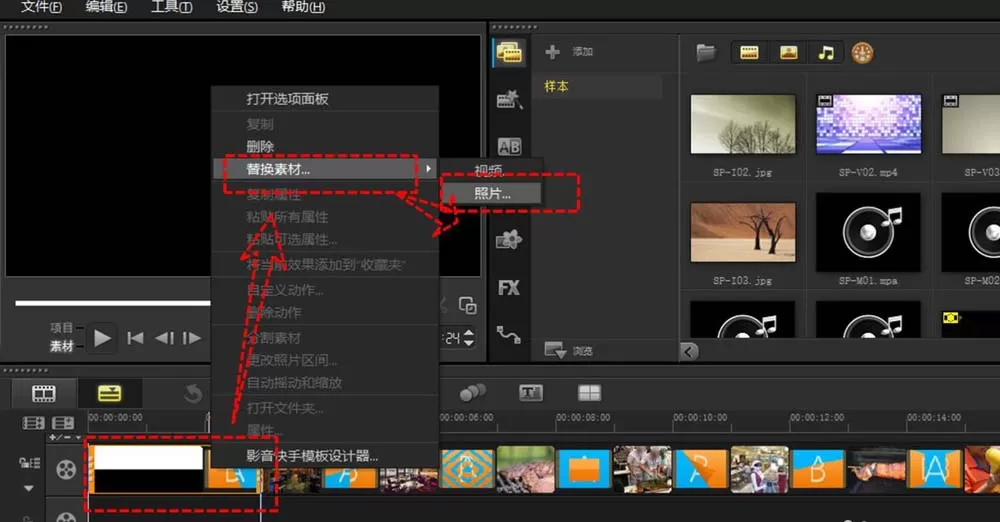
然后选中已经失效的素材,单击鼠标右键,选择【替换素材】,再选择【照片】或是【视频】(失效的素材原来是什么格式这里就选择什么)
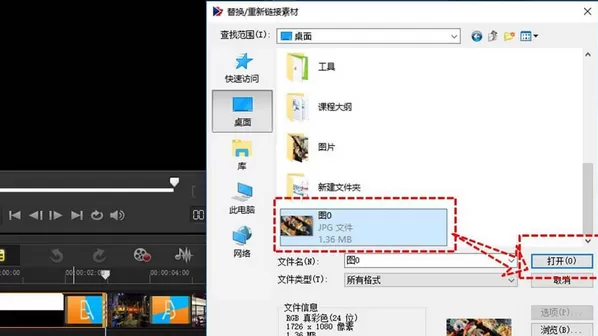
接着找到失效连接变动后的位置,然后选中素材,再在对话框中选择【打开】,就完成了素材的重新添加。
二、怎么防止再次出现
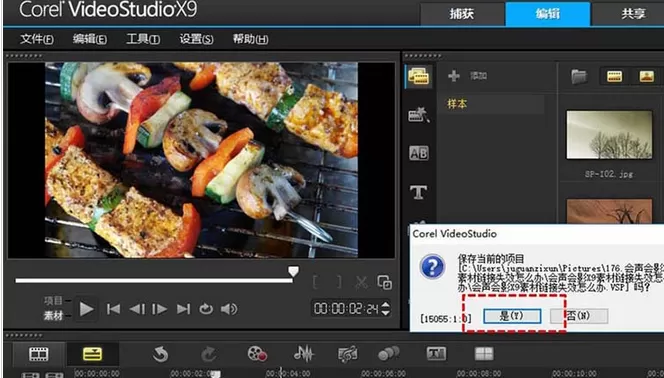
先选择菜单栏中的【文件】,再在下拉列表中选择【智能包】
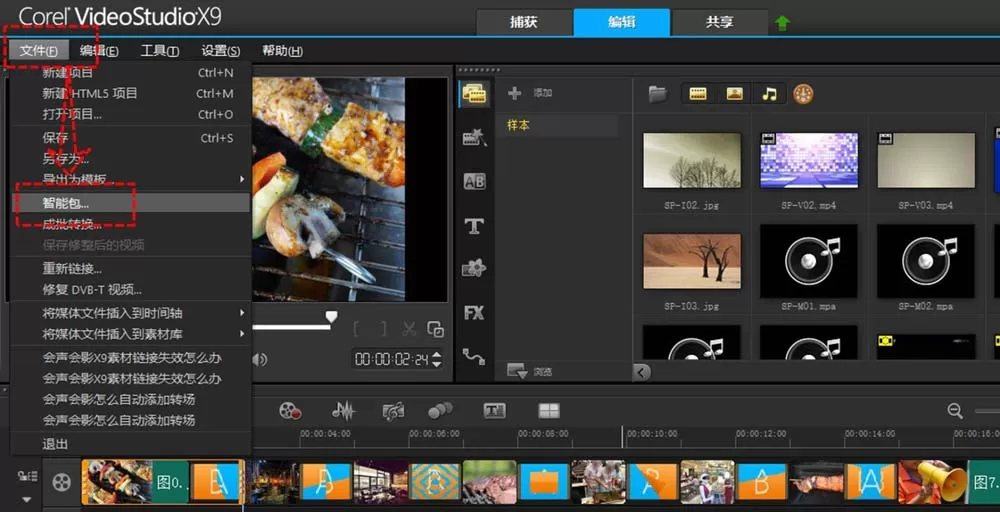
这时在弹出来的对话框上选择【是】
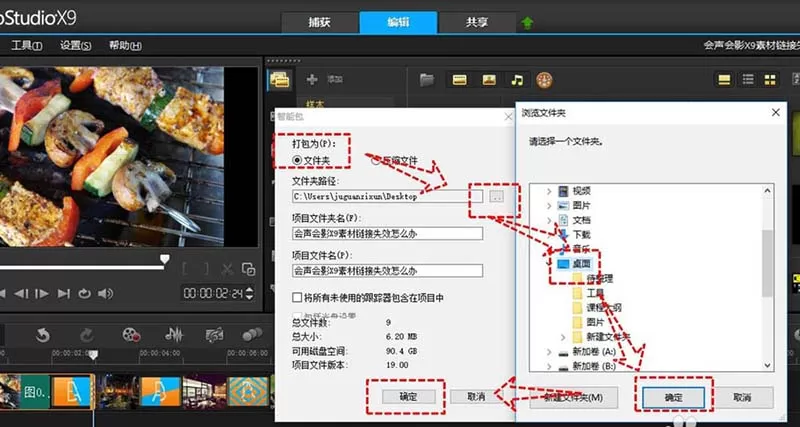
接着我们在智能包对话框中选择【文件夹】,然后再选择第一个虚线箭头指向的位置,再在浏览文件夹中选择你要将文件夹存储的目标位置,然后点击浏览文件夹窗口的确定,再点智能包窗口中的确定
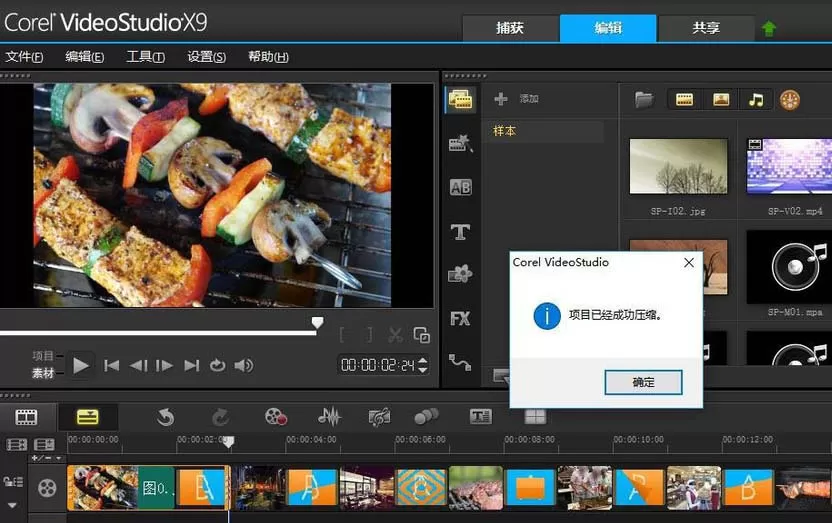
文件压缩完成后就会弹出一个“项目已经成果压缩”的提示内容,然后点击确定
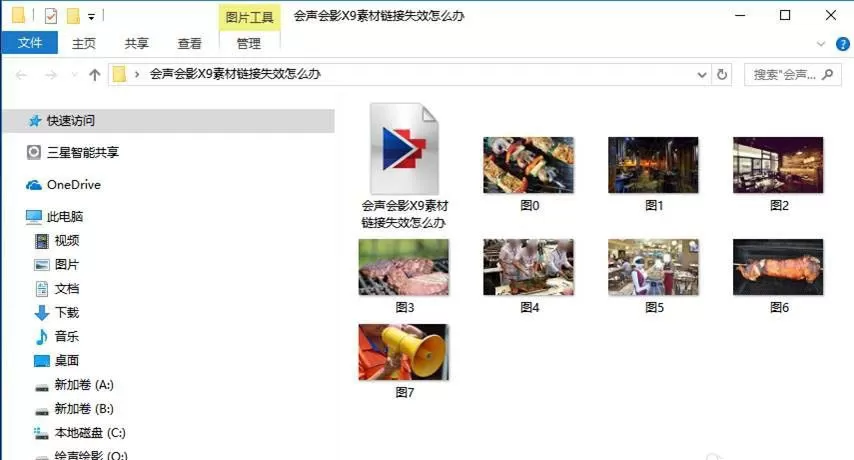
然后存储的文件夹,可以看到文件夹中已经将素材和会声会影文件打成一个包进行存储了。这是我们只要将整个文件夹进行整体移动位置,就不会出现链接失效的情况了。
相信在座的伙伴们看完了上文讲述的会声会影X9出现链接素材失效的具体解决方法,应该都明白了吧!
End