

3Ds MAX广泛应用,那么各位知道怎样使用Slate材质编辑器吗?下面就是小编带来3Ds MAX使用Slate材质编辑器的操作步骤,还不会操作的朋友不要错过哦。
3Ds MAX使用Slate材质编辑器的操作步骤

1、首先打开3Ds MAX软件,进入操作界面。
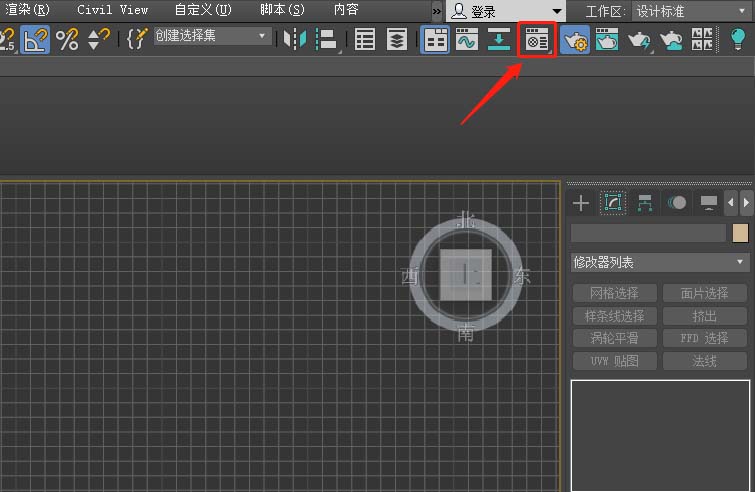
2、在上方选项卡中找到材质编辑器,点击打开,或按键盘上的快捷键“m”打开材质编辑器。
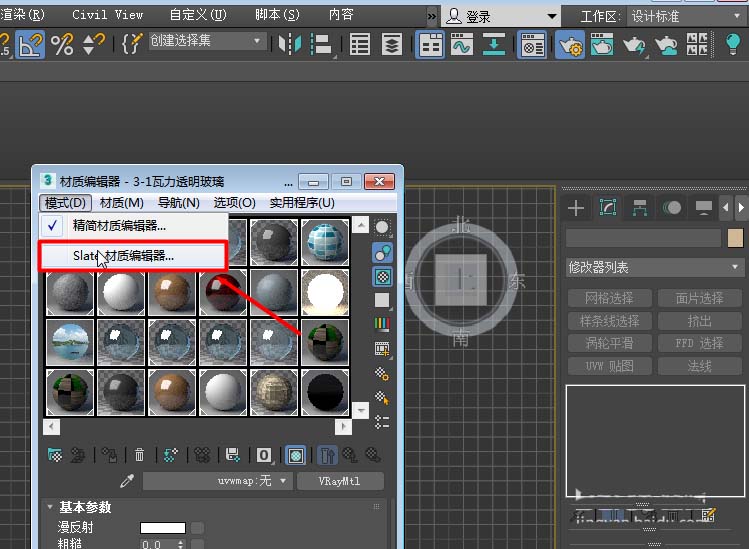
3、打开精简材质编辑器后,要切换到Slate材质编辑器,点击左上角模式选项,弹出下拉列表,选择Slate材质编辑,就会切换为Slate材质编辑器。
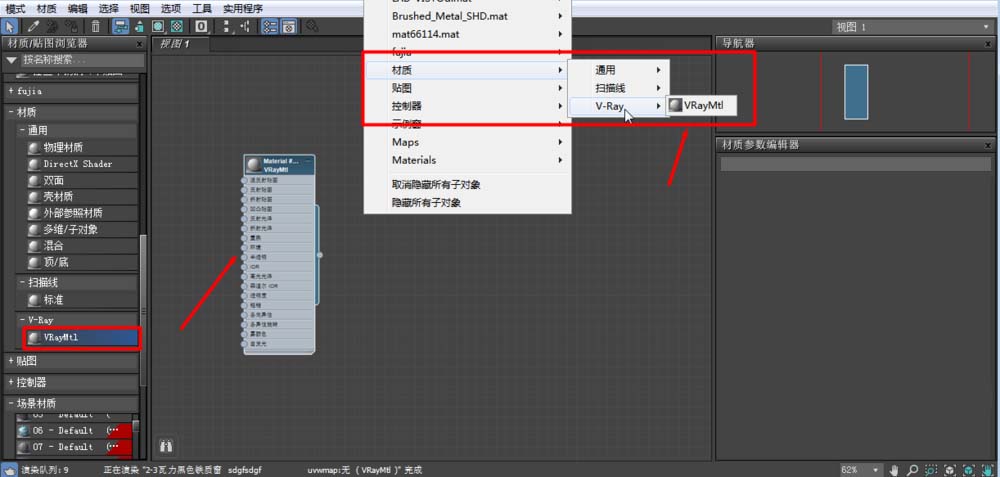
4、要在Slate材质编辑器中创建材质,可以直接将左侧列表中的材质拖入到面板中,也可点击鼠标右键找到VaryMalt。
5、双击材质上方,在右侧会弹出精简模式的窗口。在这可以像在精简模式一样进行操作,添加贴图,调节颜色等等。如
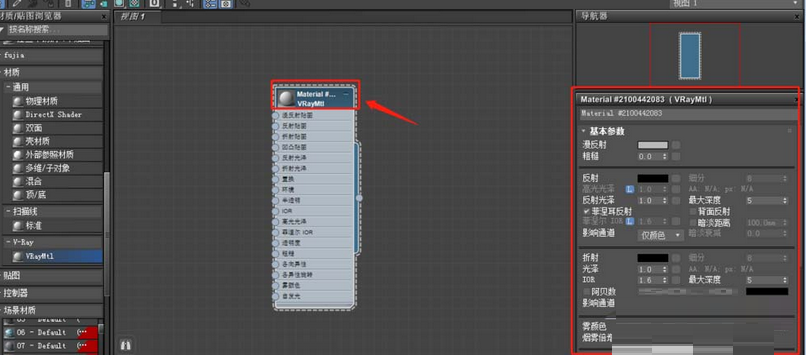
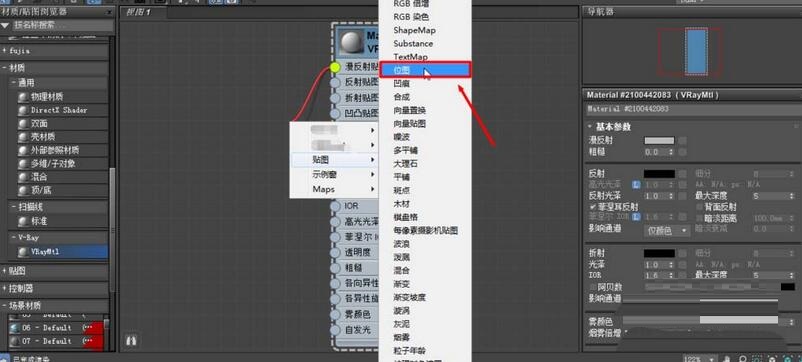
6、要在材质编辑面板中添加贴图的话。点击材质左侧圆形按钮(接入端)并拖动,就会弹出贴图选择,我们找到位图就可以了。同理可以进行其他的材质制作。
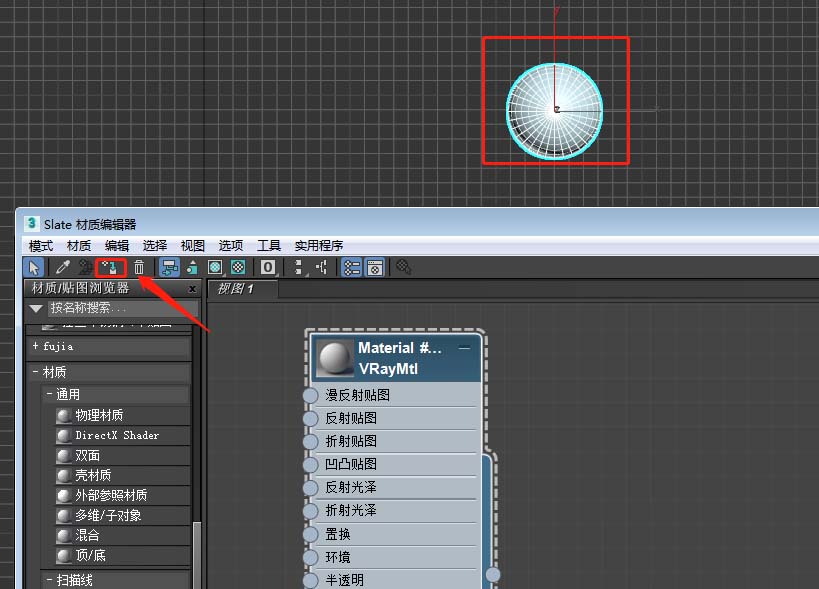
7、材质制作完成后,就是赋予物体啦,点击想要赋予的材质上方,选中材质,在操作界面中选中物体,点击材质编辑器上方赋予材质工具,也可点击鼠标右键将材质赋予物体。
上文就讲解了3Ds MAX使用Slate材质编辑器的操作内容,希望有需要的朋友都来学习哦。
End