想必大家都应该知道PowerPoint2007吧,你们知道怎么添加MP4格式视频吗?不清楚的朋友,可以去下文学习一下PowerPoint2007添加MP4格式视频的详细操作说明哦。
PowerPoint2007添加MP4格式视频的详细操作说明

首先,我们要知道,插入到PPT中的视频是有格式限制的。我常用的是wmv格式的,avi、mp4格式的也可以,其他的就没试过了。下面看一下先:文件夹中是有两个相同的视频的,只是视频的格式不一样(已用格式工厂转过格式)。
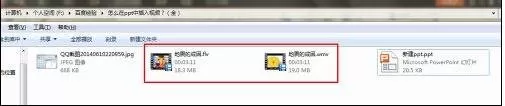
再看我用PPT插入的时候,显示的却只有一个视频文件,这就是格式的问题。flv格式的视频PPT是不支持的。

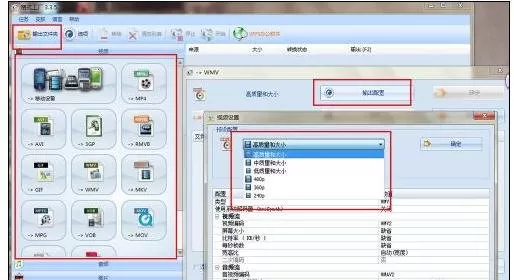
所以,就得需要用到格式工厂,将我们要用的但是PPT又不支持的视频转换成支持的格式就行,建议转成wmv、avi或者mp4的。当然,如果视频被PPT支持就不用再转换格式了。
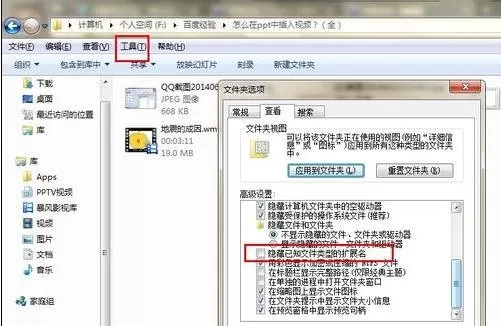
如果你的电脑看不见文件后面的扩展名,那就在“我的电脑”(win7的是“计算机”)里点击“工具”,选择“文件夹选项”,在弹出的对话框中选择“查看”,找到红框中的“隐藏已知文件类型的扩展名”,将方框中的对勾去掉,点击确定,点一下就可以去掉了。
下面就可以说在PPT中插入视频的事儿了,请找到你使用的PPT版本,其实很多都是通用的,只要能把视频插入到PPT中就行。
以上就是PowerPoint2007添加MP4格式视频的详细操作说明,希望可以帮助到大家。
End