

亲们或许不知道USB万能驱动无法识别怎么办,那么今天小编就讲解USB万能驱动无法识别的操作方法哦,希望能够帮助到大家呢。
USB万能驱动无法识别的操作方法
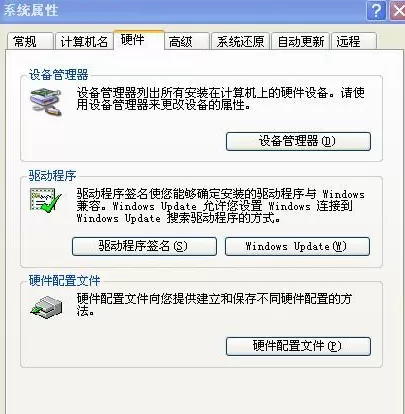
1、首先你点击桌面上的“我的电脑”图标右击属性,之后就会打开”系统属性“对话框,在这里我们将上方的选项卡切换到”硬件“。在这里我们可以看到有一项”设备管理器”,点击打开它。
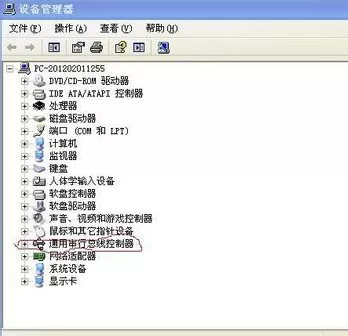
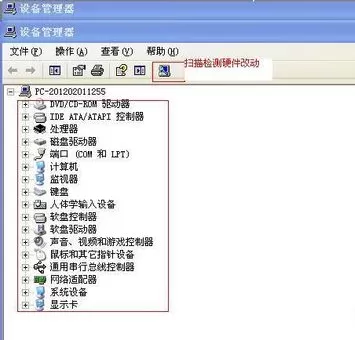
2、接着你就会进入到“设备管理器”界面,如下图所示,在这里找到“通用串行总线程控制器”选项:
3、然后点击“通用串行总线程控制器”选项,点击后会看到这里有多款驱动程序,在这里选中项目后点击当前界面上的“卸载按钮”,当然你也可以选中后直接右击鼠标选择“卸载”也是可以的。
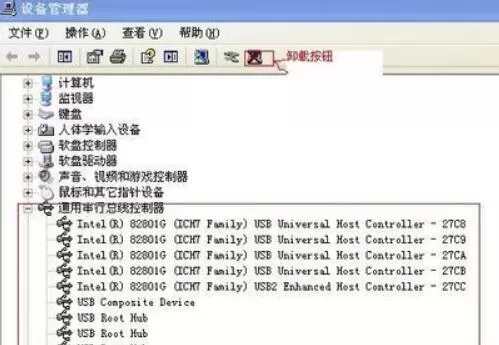
4、然后等待程序自动卸载,卸载完成后你再点击其中的任何一个选项,在选择这个界面上方的“扫描检测硬件改动”按钮,这时系统将自动安装卸载的驱动。
5、最后你在插上不能使用的硬件,系统将自动检测安装驱动。一般这时硬件就可以使用了。
End