大家知道AI如何制作一束漂亮抽象花朵吗?下文小编就带来了AI制作一束漂亮抽象花朵的具体操作步骤程,一起来看看吧!
AI制作一束漂亮抽象花朵的简单使用方法
首先我们打开ai,建立一张800*600的画布,然后进入正题。
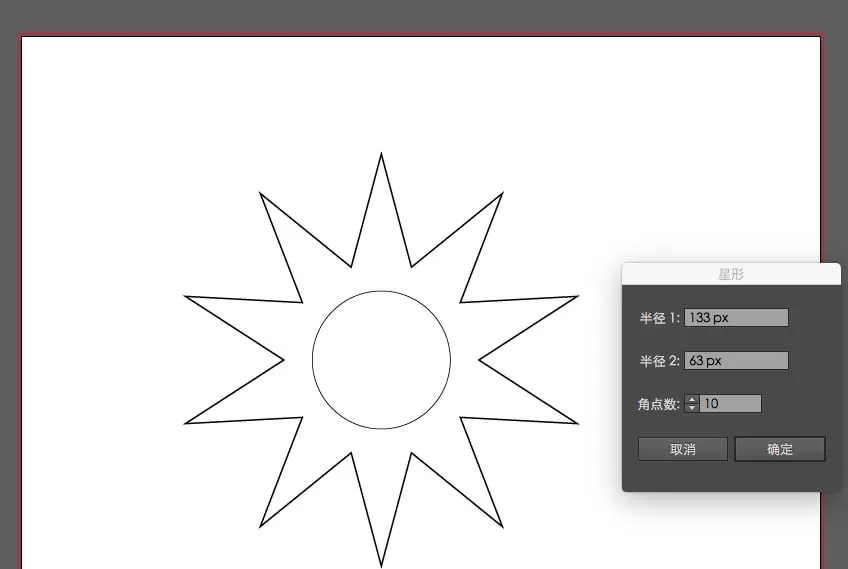
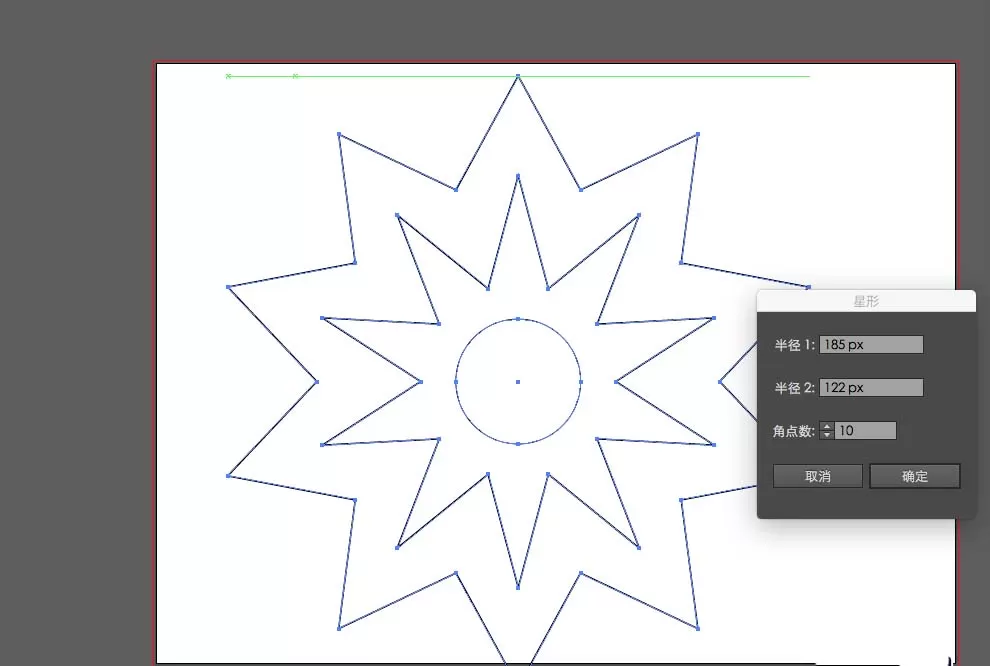
新建1个椭圆描边,两个星形描边,两个星形描边参数如下
接着轮廓做好之后,使用直接选择工具选择两个星形外层角点变成圆角
然后用转换锚点工具将星形内侧角点转换为圆角
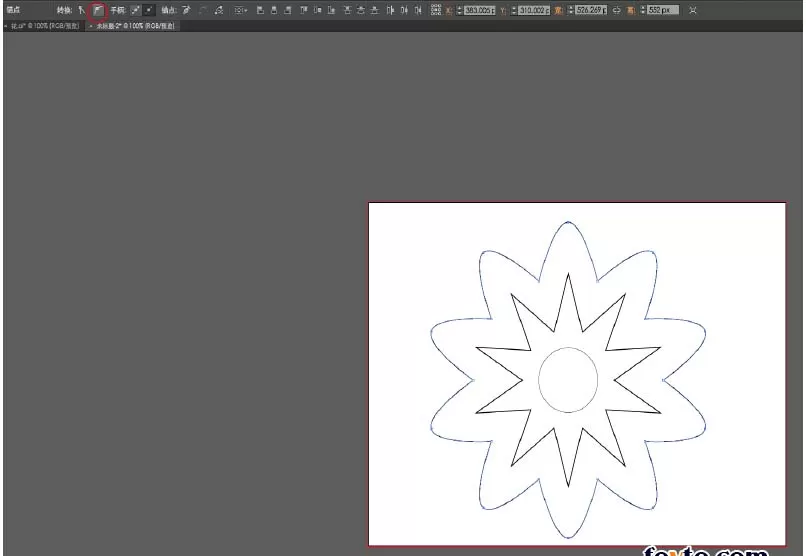
这时将三个形状的描边改为3pt,然后形状对齐,我们的轮廓就做好了,做好的轮廓是这样的
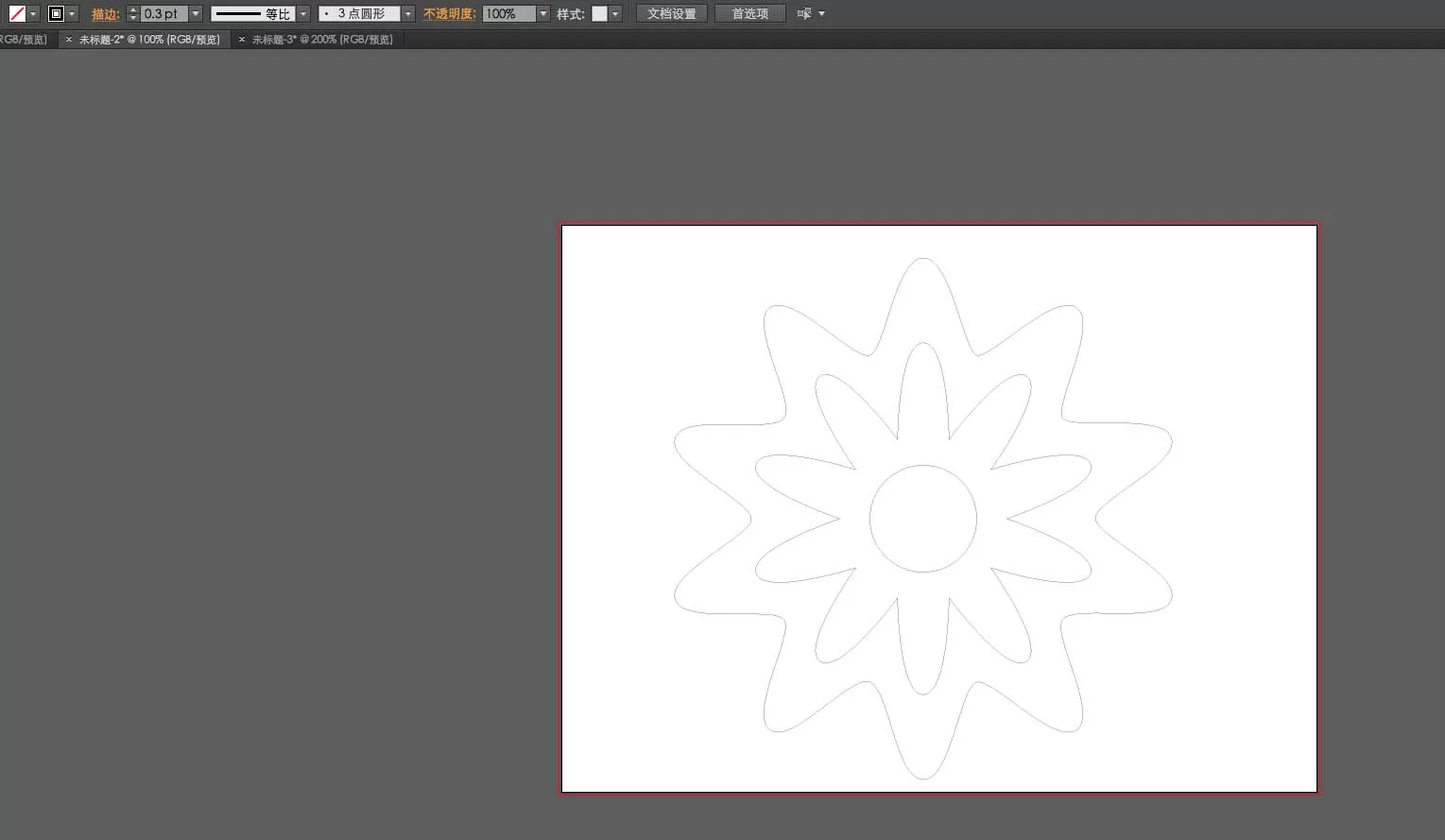
再将三个形状的描边颜色改为径向渐变,具体参数如下
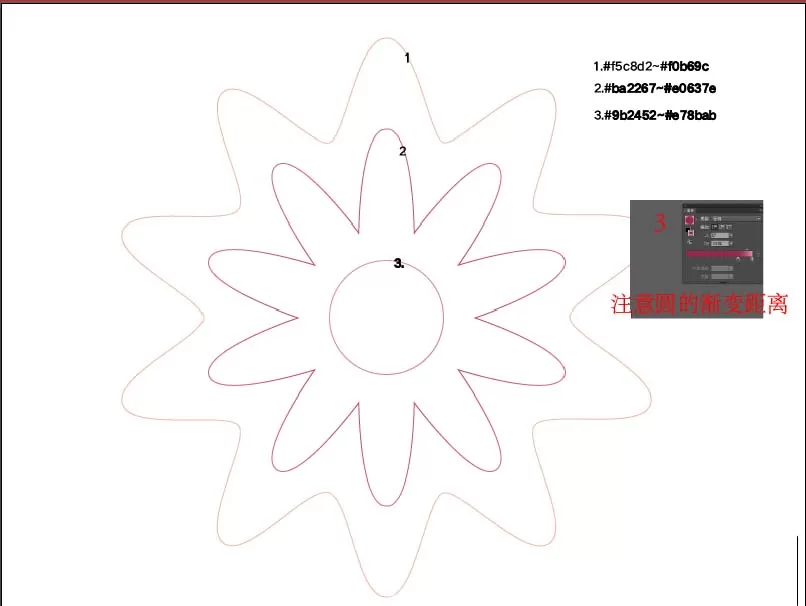
下面就是使用混合工具了,好东西大家一起分享,将3个形状全部选择,点击对象——混合——混合选项——混合步数(400)——确定,哈哈哈,什么都没发生,当然,还有一个步骤就是,在此点击对象——混合——建立,然后就是见证奇迹的时刻了
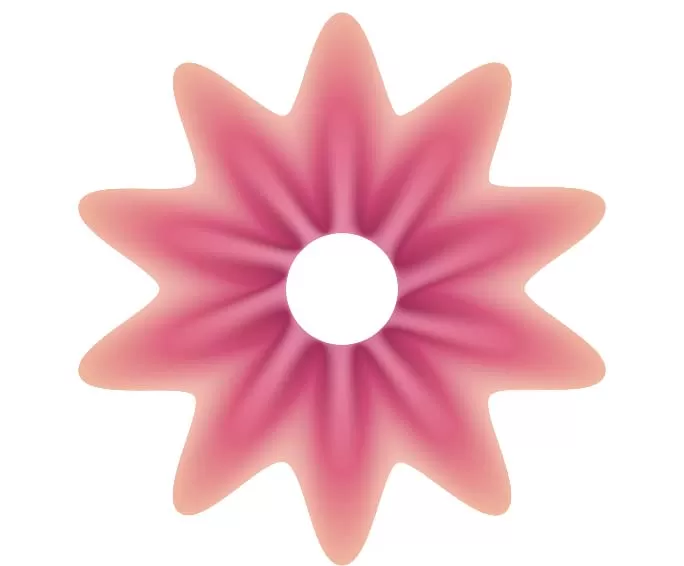
接下来就是很重要的步骤了,点击效果———扭曲与变换——收缩与膨胀—(60)
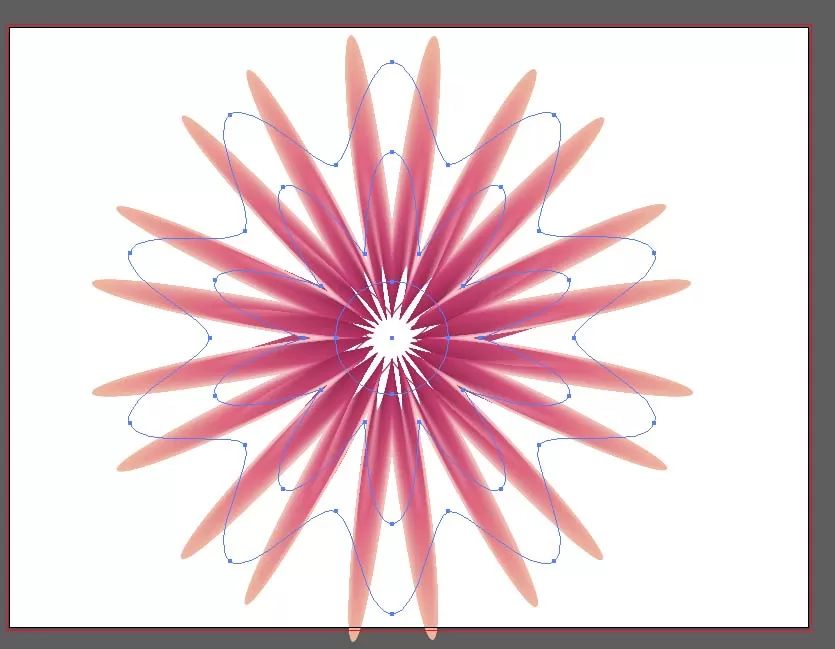
这时候点击效果——扭曲与变换——波纹效果,参数与效果如下,大家可以试着改变参数,可能会出现意想不到的效果哦
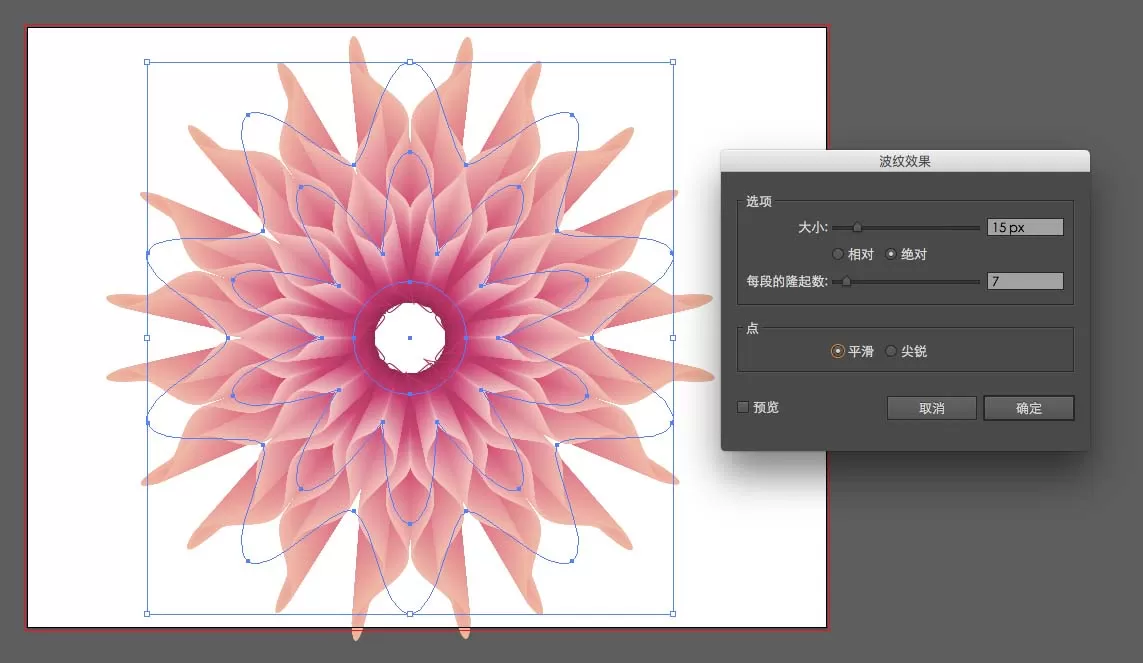
然后就剩下最后一步了,花蕊部分添加一个椭圆渐变在中间就好了,就是这么简单我们来看最终效果吧
最后我们两次波纹渐变效果之后,像是冰花一样
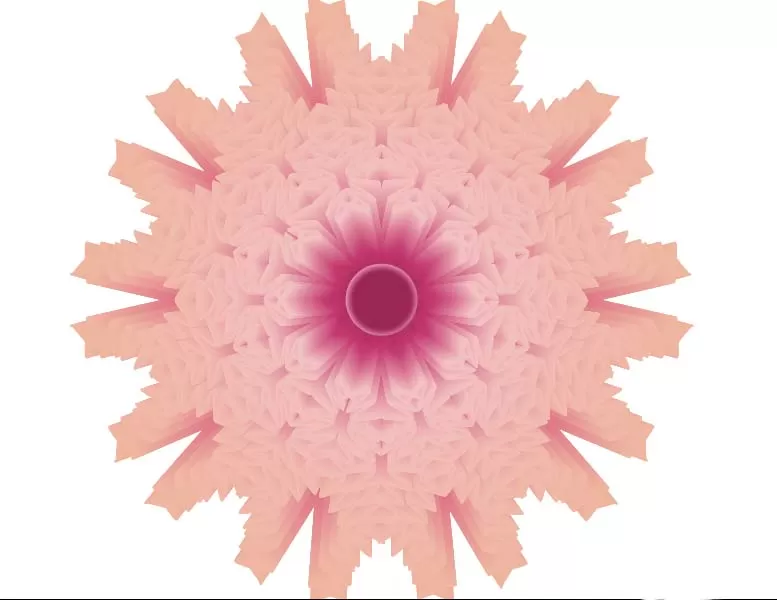
按照上文讲解的AI制作一束漂亮抽象花朵的具体操作步骤,你们是不是都学会了呀!
End