最近很多用户表示还不了解3dmax将顶点修改成平滑的简单操作,那么3dmax如何将顶点修改成平滑呢?详细操作方法如下
3dmax将顶点修改成平滑的简单操作

一:二维线的顶点修改为平滑。
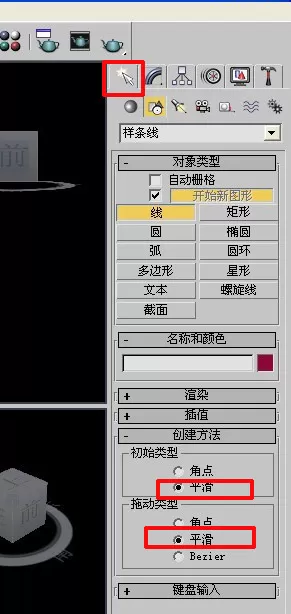
1:在创建2维线条的时候设置为平滑,在创建命令面板下---图形,然后选择线,在下面的创建方法里初始类型和拖动类型都选择平滑,然后就能创建出一条平滑的曲线。
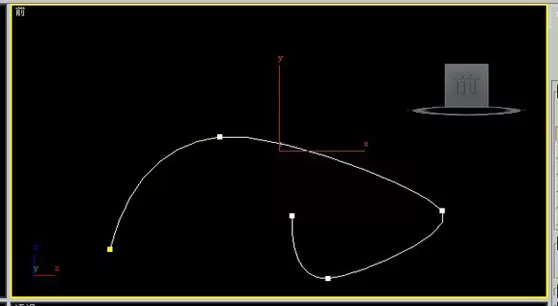
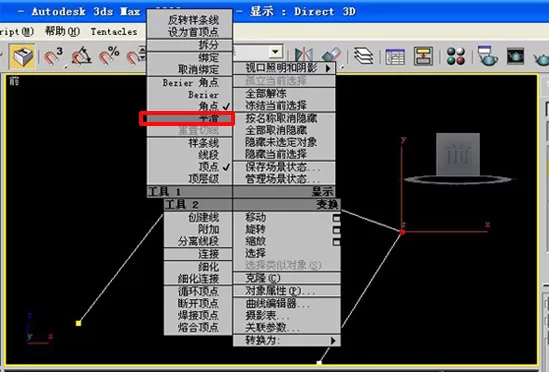
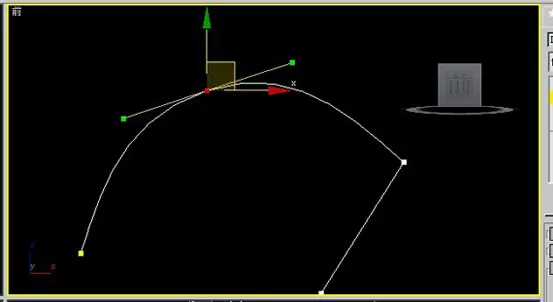
2:直接把顶点更改为平滑顶点。如果我们已经创建出不平滑的顶点,那么怎么更改为平滑顶点呢,选择我们要更改的顶点,右击,选择“平滑”,则该顶点就变味平滑顶点了。
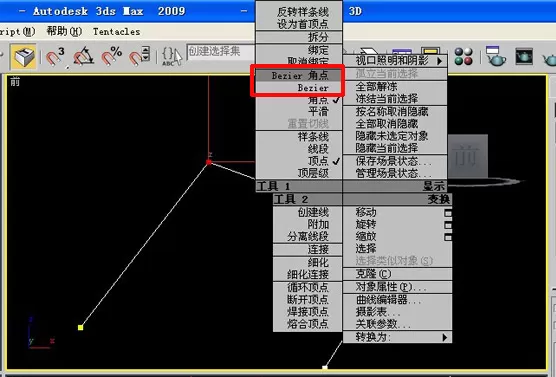
3:把顶点改为Bezier角点或Bezier点,然后调节控制并使其变为平滑顶点。
二:三维顶点修改为平滑。
1:直接添加平滑命令。
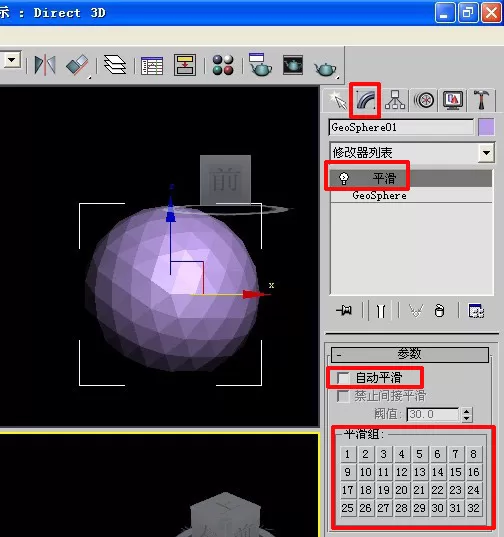
选择我们需要平滑的物体,然后再修改器命令下选择平滑命令,再平滑命令下又自动平滑和平滑组,自动平滑就是对模型进行全部平滑,平滑组就是需要那几个点评选,选择该点的ID号就可以了。
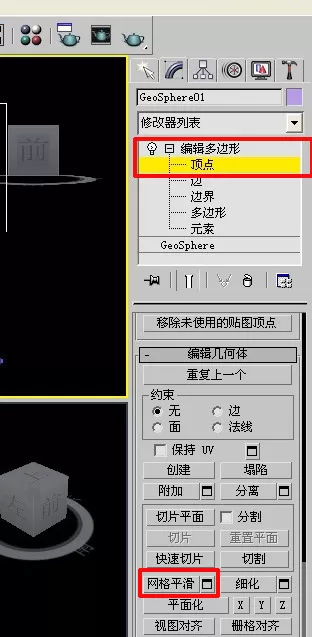
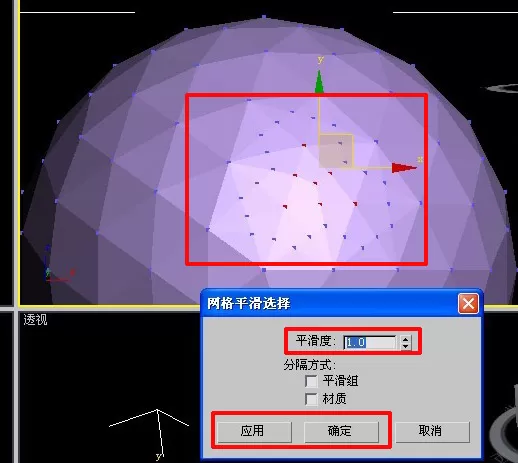
2:使用网格平滑,把需要编辑的多边形转化为编辑多边形,然后选中需要平滑的顶点,在多边形的次物体目录下选择网格平滑命令。
以上这里为各位分享了3dmax将顶点修改成平滑的简单操作。有需要的朋友赶快来看看本篇文章吧。
End