photoshop这款软件不少网友都安装使用了,但有的用户还不会通过该应用制作破损字,下文小编就分享photoshop制作破损字的操作教程,希望对你们有所帮助哦。
photoshop制作破损字的基础操作
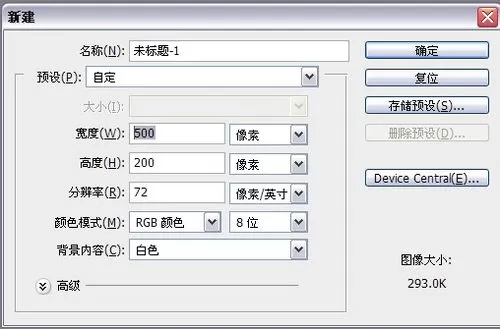
新建一个图层,大小 自己按需要制定。
按 crtl+t可以随意调整大小和高度。


然后crtl+a全选,选择编辑——合并拷贝。

来到通道中,新建通道alpha1,crtl+v粘贴。然后crtl+d,取消选择。
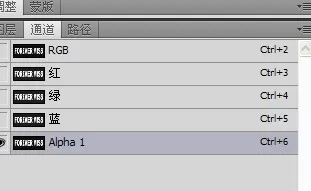


按住ctrl,然后点击alpha1的缩览图,得到选区。

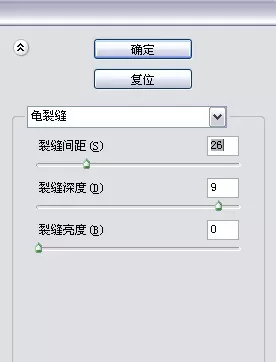
滤镜——纹理——龟裂缝。间距调小一点,深度大一点,亮度为0即可。

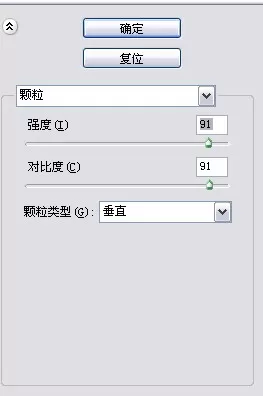
同样滤镜——纹理——颗粒,强度和对比度均调大一点,颗粒类型为垂直。

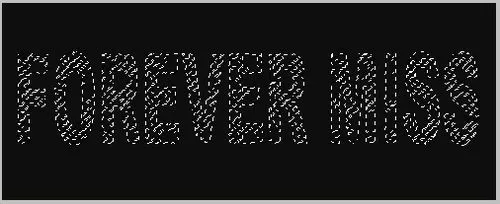
回到图层面板,新建一层,然后来到通道中,点击一下通道alpha1,得到了纹理的选区。

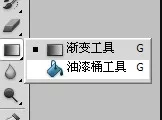
选择渐变工具,填充一个颜色。

crtl+d取消选区,效果出来了。
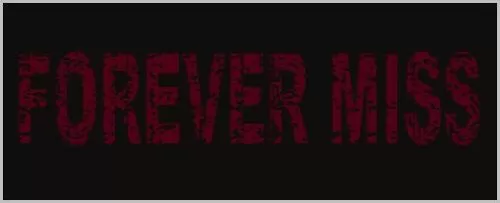
下面,我们就来调整自己喜欢的颜色,图像——调整——色相/饱和度。
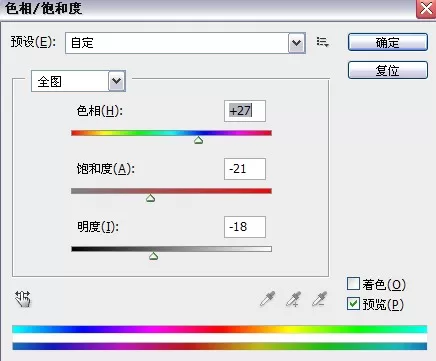
调出自己喜欢的色彩,然后保存图片,这就是成品了,试试吧!



还不了解photoshop制作破损字的基础操作的朋友们,不要错过小编带来的这篇文章哦。
End