大家或许不熟悉Flash cs6里的原型链继承功能,今天小编就讲解Flash cs6里原型链继承使用操作方法哦,希望能够帮助到大家呢。
Flash cs6里原型链继承使用操作讲述

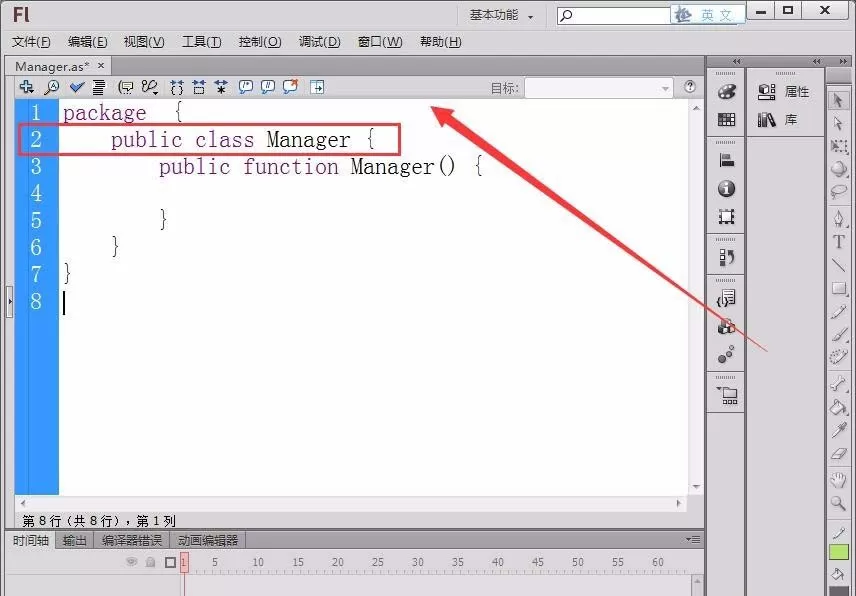
1、首先,创建一个名为Manager的类,代码如下图所示。
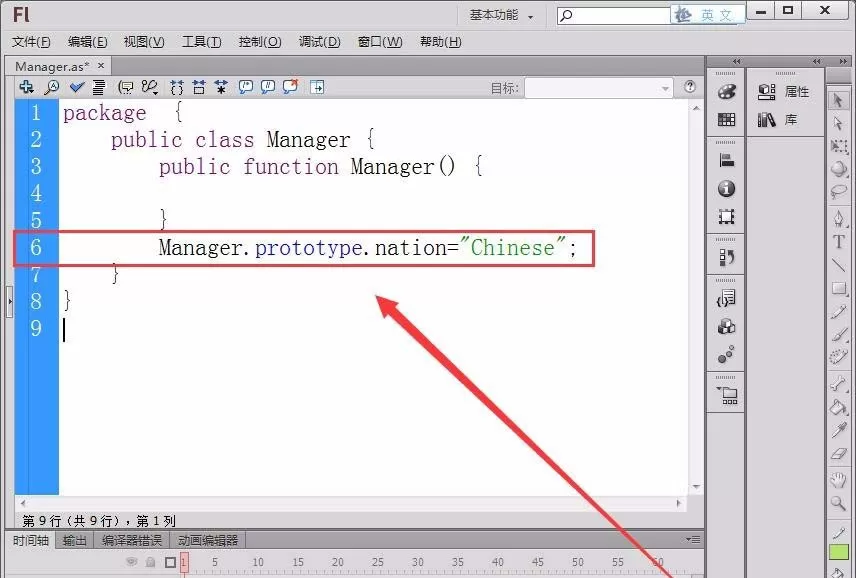
2、接着,在类中定义一个名为nation的属性,初始值为“Chinese”。
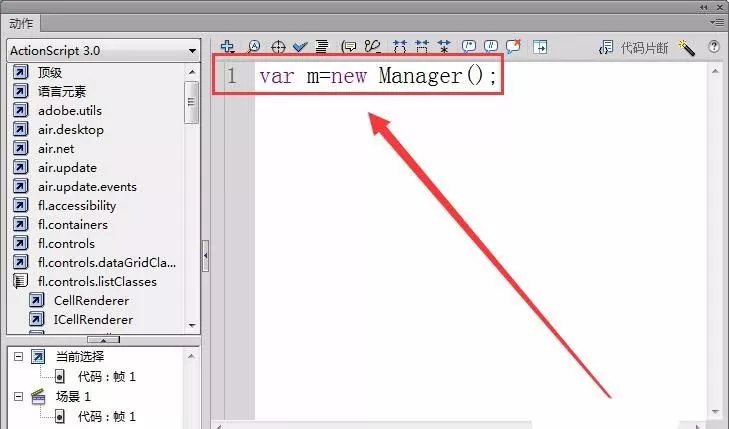
3、新建一个Flash文档,打开动作面板。创建一个Manager类的实例,用变量m来引用它。
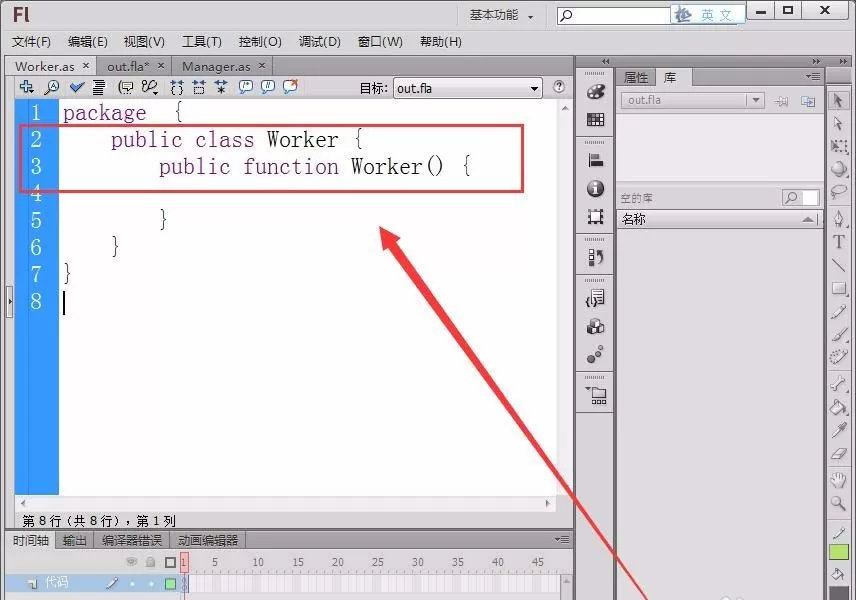
4、接着,新建一个子类Worker,在类中创建子类的构造函数。
5、接下来,在fla文件中以Manager类为Worker类的原型,使用代码改变Worker.prototype,让其包含一个Manager对象。
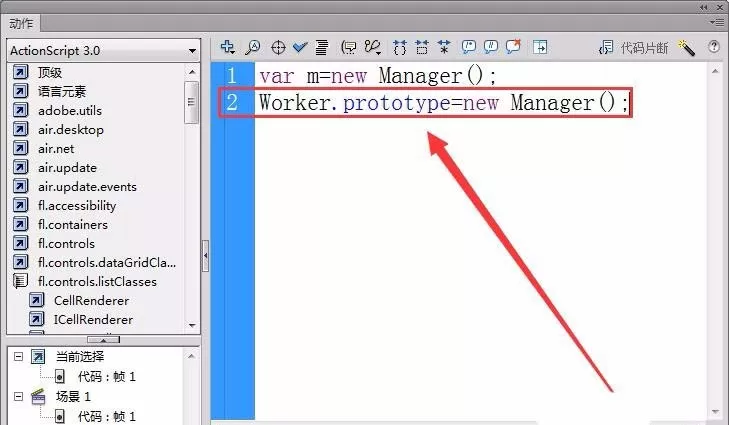
6、此时,Manager类和Worker类之间的关系类似一种继承关系,也就是原型链。

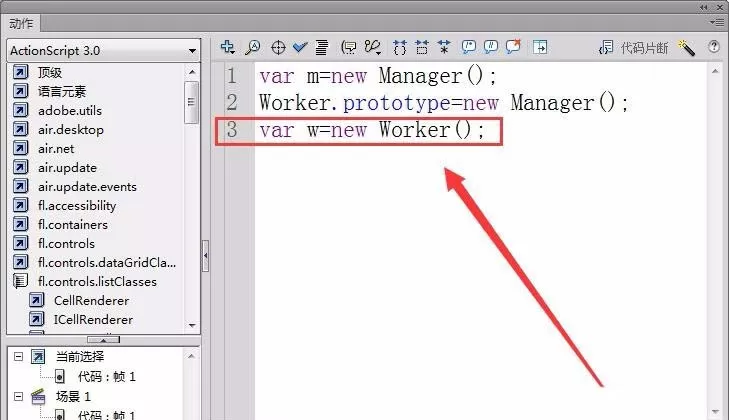
7、接着,创建一个Worker类的实例,此实例将继承自Manager类的原型链。
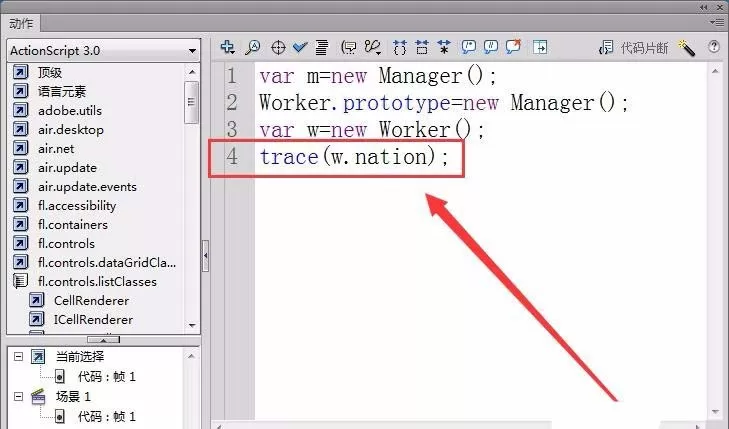
8、最后,用实例w访问nation属性,可以在窗口输出nation的值。虽然nation不是w对象,而是Manager对象的一部分,但因为w继承了Manager类,所以仍然可以显示其值。
还不了解Flash cs6里原型链继承使用操作方法的朋友们,不要错过小编带来的这篇文章哦。
End