逍遥手游网:为用户提供海量热门软件、游戏等手机资源下载服务!

装机必备热门标签玩游戏装软件BT游戏H5游戏看教程专题游戏盒子手机版

逍遥手游网

所在位置:首页 > 资讯教程 > 系统教程 >  > 详情

Photoshop打造水滴效果的图文操作介绍

文章来源:网络作者:别想发布时间:2026-05-30 05:17:16

360集合包
360集合包
360集合包,一键装机、快捷方便。
Ready

      当前不少网友还不熟悉Photoshop打造水滴效果的操作,下面就讲解一下Photoshop打造水滴效果的图文操作方法,希望对你们有所帮助哦。

      Photoshop打造水滴效果的图文操作介绍


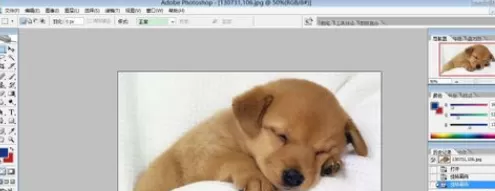
      将你的照片导入到PS中后,新建一个空白的图层用来画水滴,我们用画笔工具,颜色选择为纯白色,画笔的硬度选择为100%,大小随意,然后在画布上画出水滴的样子。

      接着我们在这个水滴的图层上双击进入图层的混合选项模式,分别使用以下样式:

      1、斜面和浮雕

      2、内阴影

      3、内发光

      4、投影

      上面的四种样式的设置参数均为默认,无需另外调整。

      最后,我们将水滴的图层的填充度设置为0或者10。

      这样,一个水滴效果就出来啦。最后,如果你想让水滴效果更真实,你可以CTRL+左键框选水滴图层。

      然后回到荷叶的背景上,使用【滤镜】-【扭曲】-【球面化】。这样就是为了凸显出水滴中的光影折射效果。

      快来学习学习Photoshop打造水滴效果的图文操作内容吧,一定会帮到大家的。

End
复制本文链接资讯文章为逍遥手游网所有,未经允许不得转载。
热门游戏MORE+
    相关资讯MORE+
      最新录入
      热门资讯
        新游新品榜
        手机游戏
        手机软件
        手游下载
        装机软件
        精选专题
        游戏排行榜