

怎么利用AI设计立体旋转五角星球体呢?以下就是利用AI设计立体旋转五角星球体的方法分享,不妨一起去学习学习吧。
利用AI设计立体旋转五角星球体的方法分享
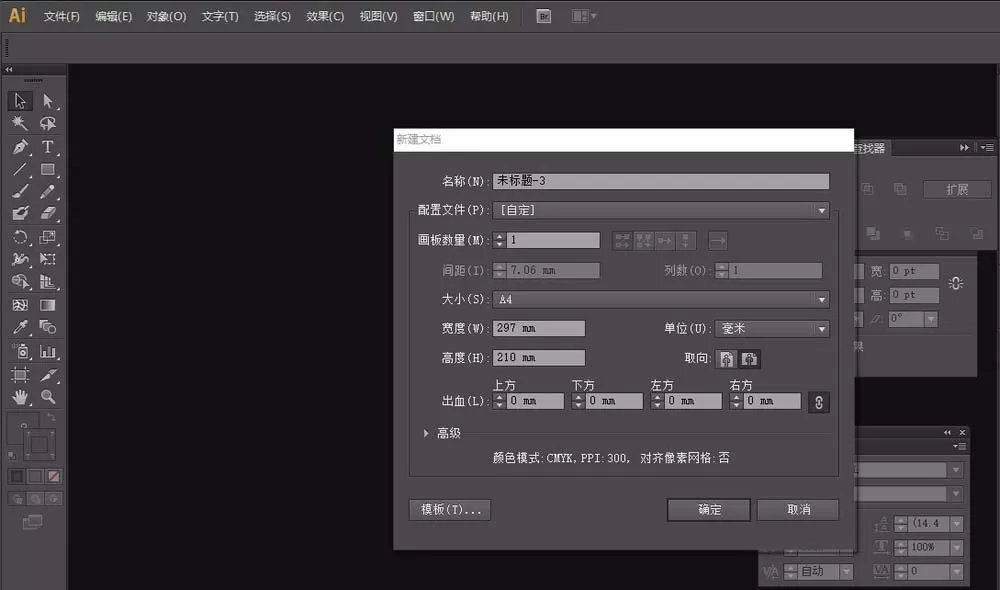
1、新建我都是大小选择横向a4如图:
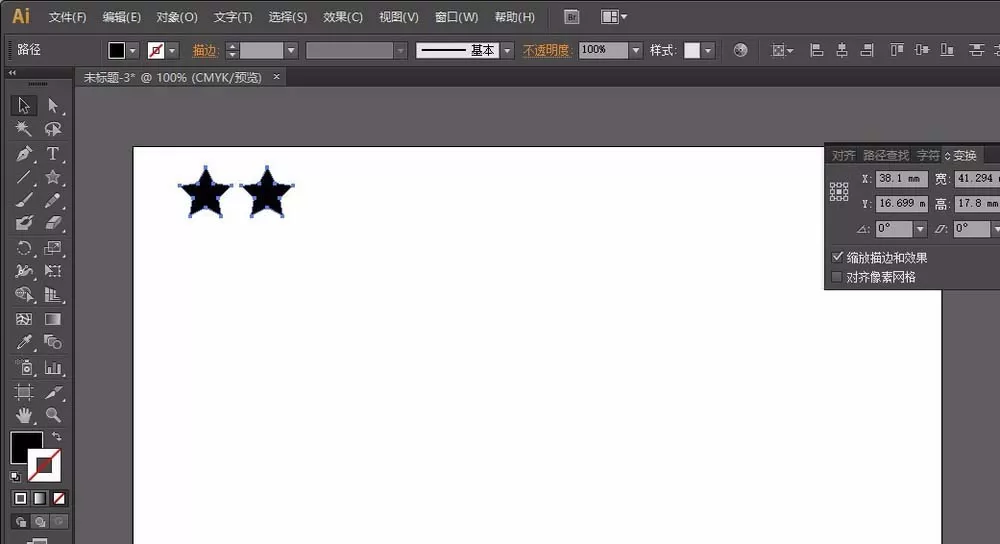
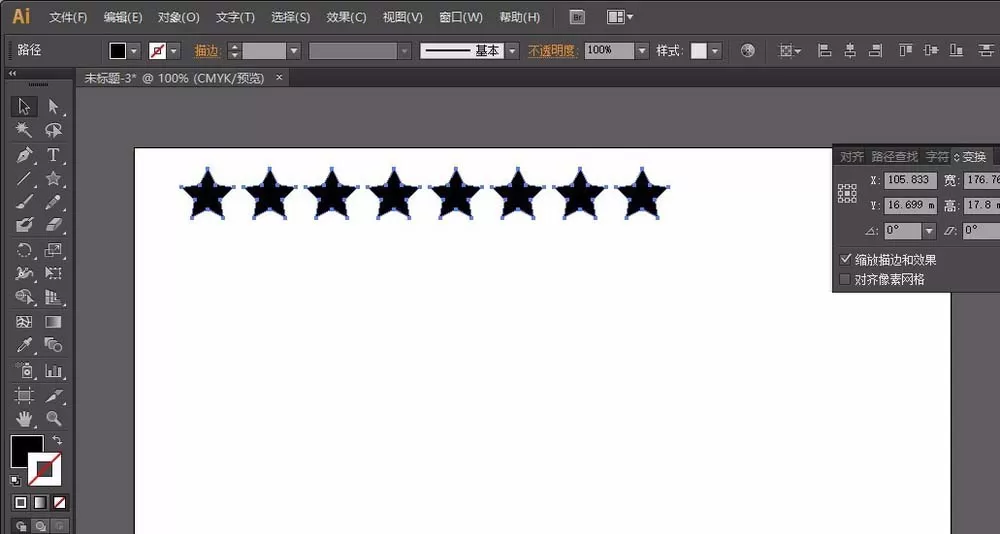
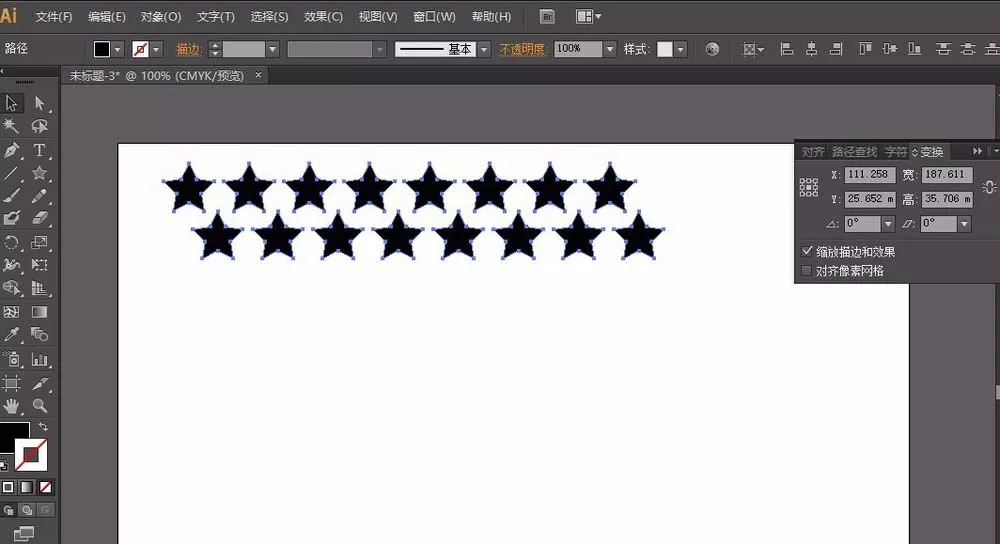
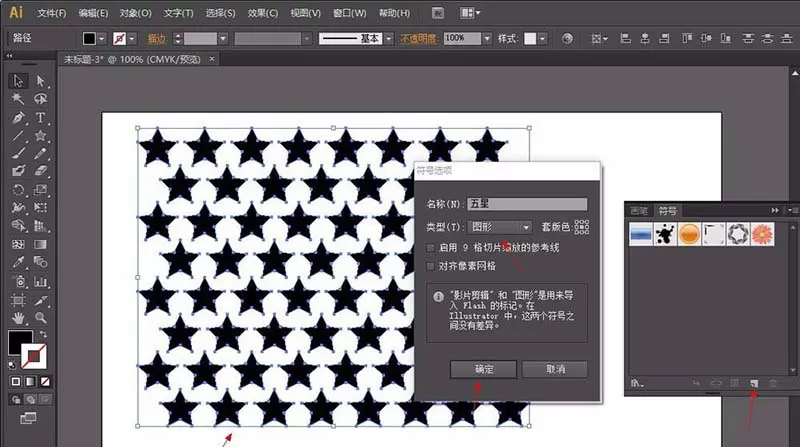
2、选择星形工具按住Shift键画出正星形调整大小,然后选择星形按住Shift+Alt键平行复制,再按Ctrl+d连续复制,复制好一行后,按照方法往下复制进行错位,操作如图:
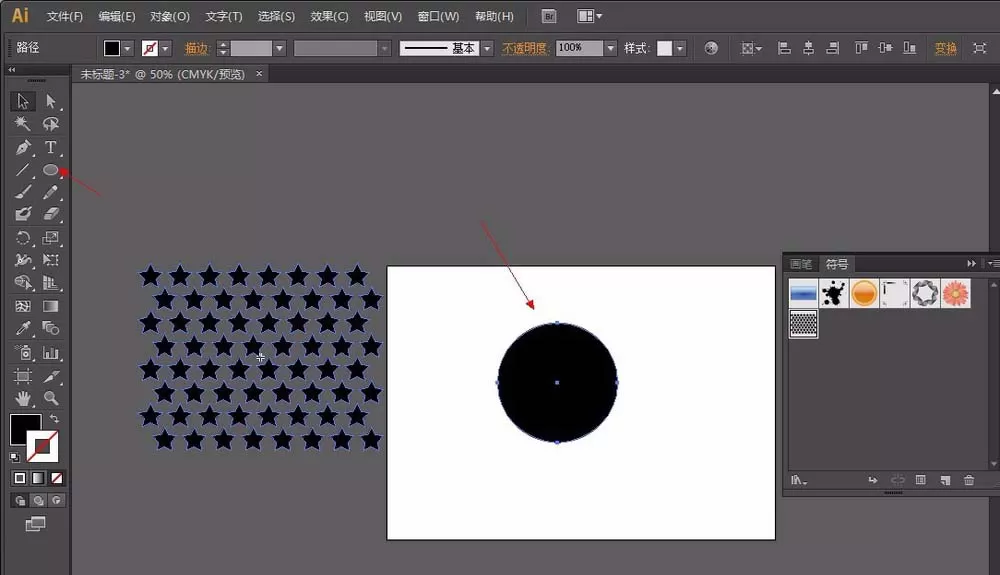
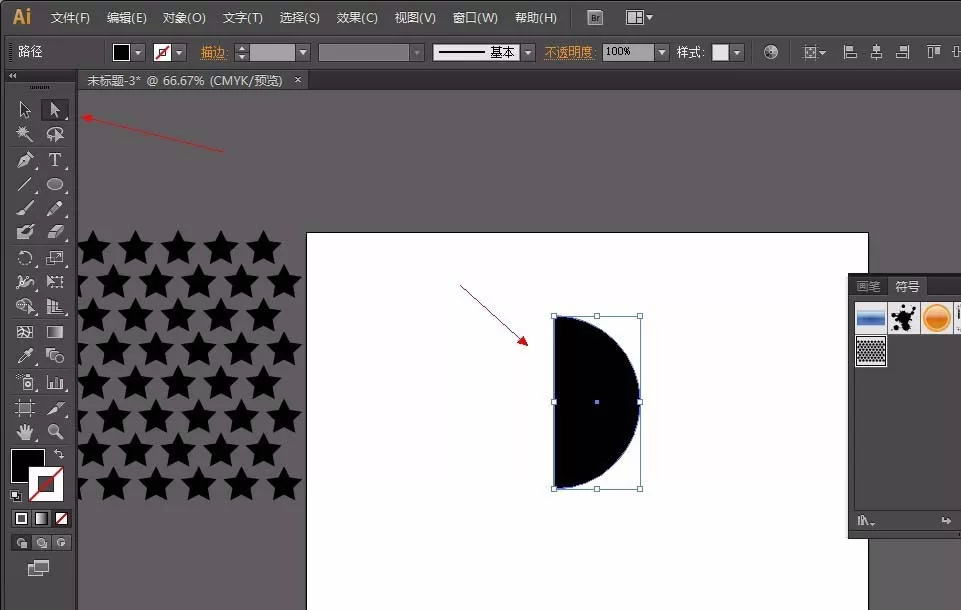
3、选择符号工具添加图形,如图,再使用椭圆工具画出一个正圆,用直接选择工具把左边的点删除,然后选择效果-3D(3)-旋转-勾选预览-点击贴图-选择图案-再点击缩放以适应-确定。操作如图:
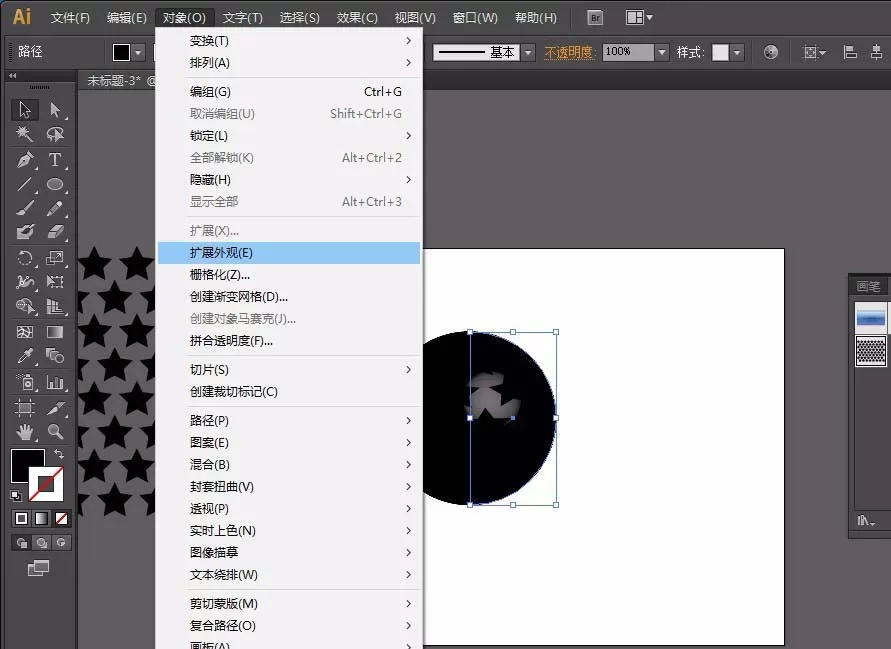
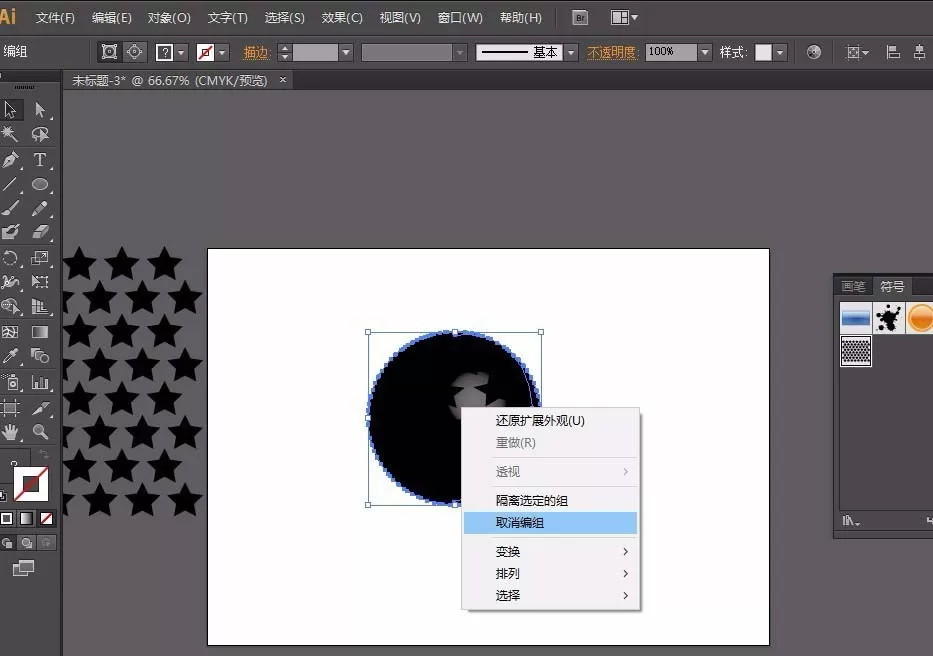
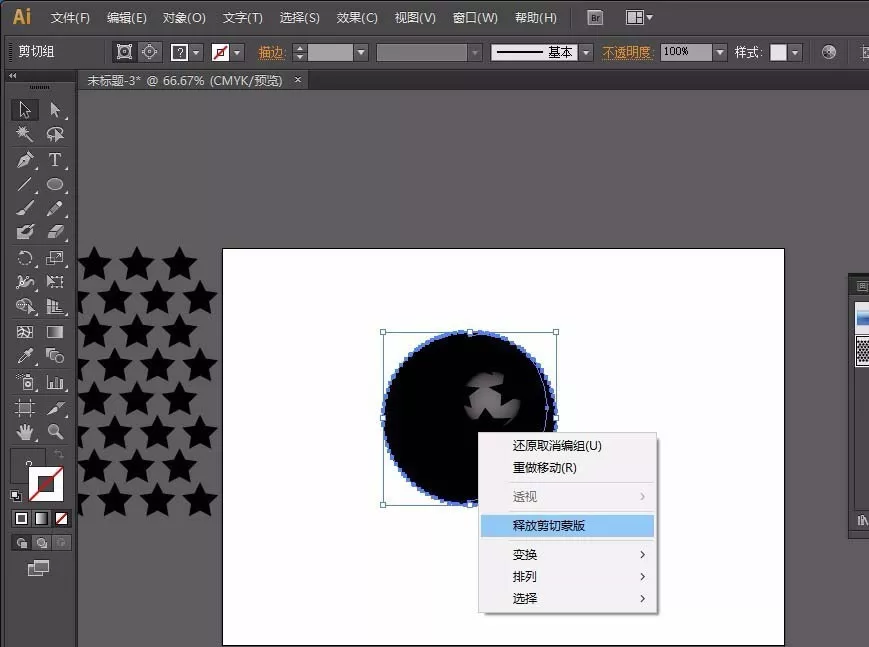
4、选择图形,点击对象-扩展外观,回到图形单击鼠标右键得出对话框-取消群组(两次)-再单击鼠标右键得出对话框-释放剪切蒙版。然后选择星形将其拉出放置旁边。操作如图:
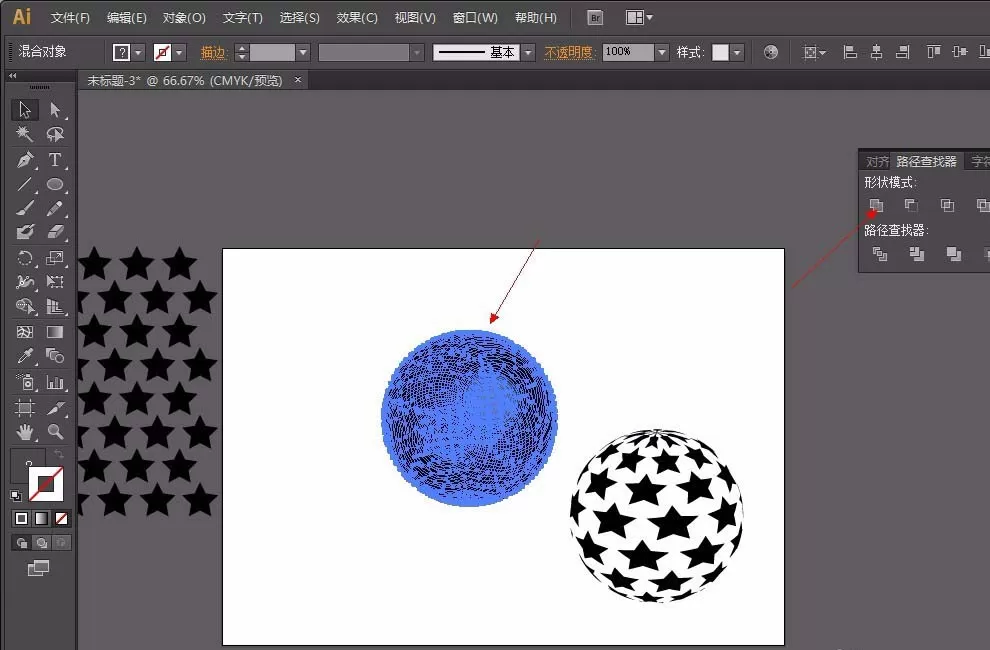
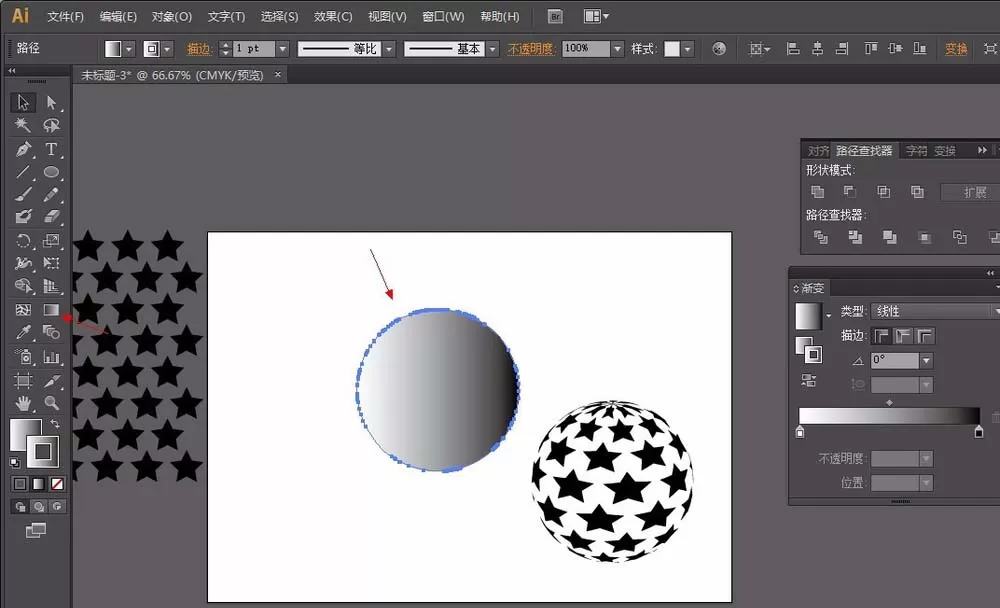
5、选择圆,因为里面有无数个圆所以我们要将他弄成一个圆,所以选择路径查找器工具-联集。再给圆增加一个渐变颜色从白到百分之20或者30的黑就可以了,渐变弄好后,选择对齐工具将圆与星形对齐。操作如图:
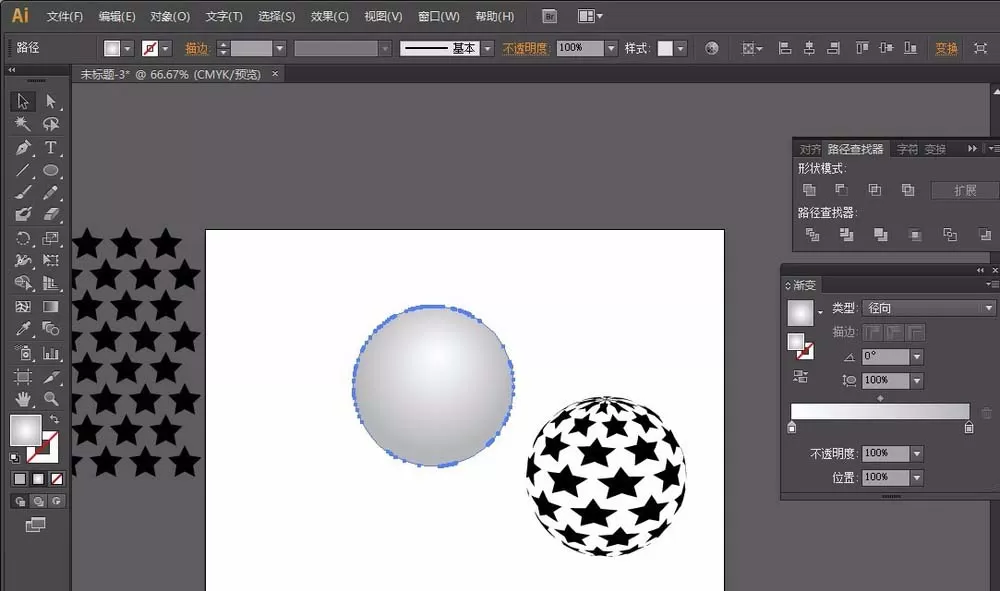
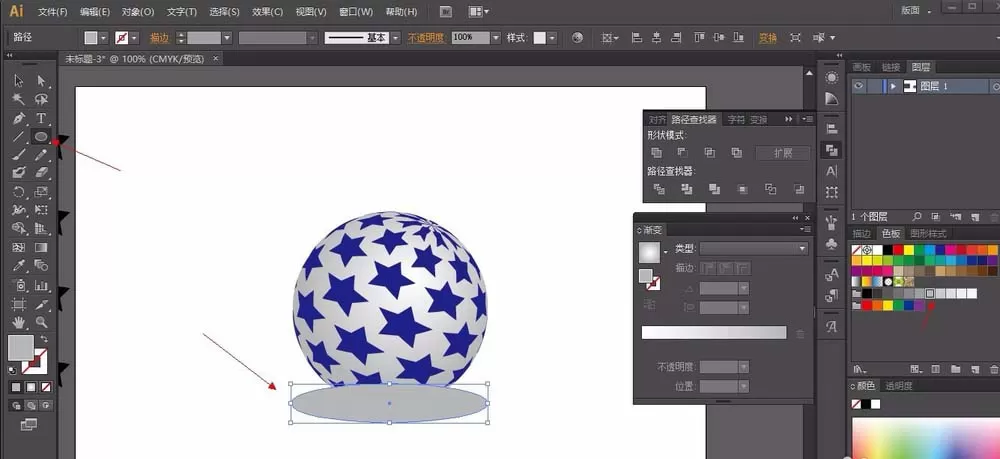
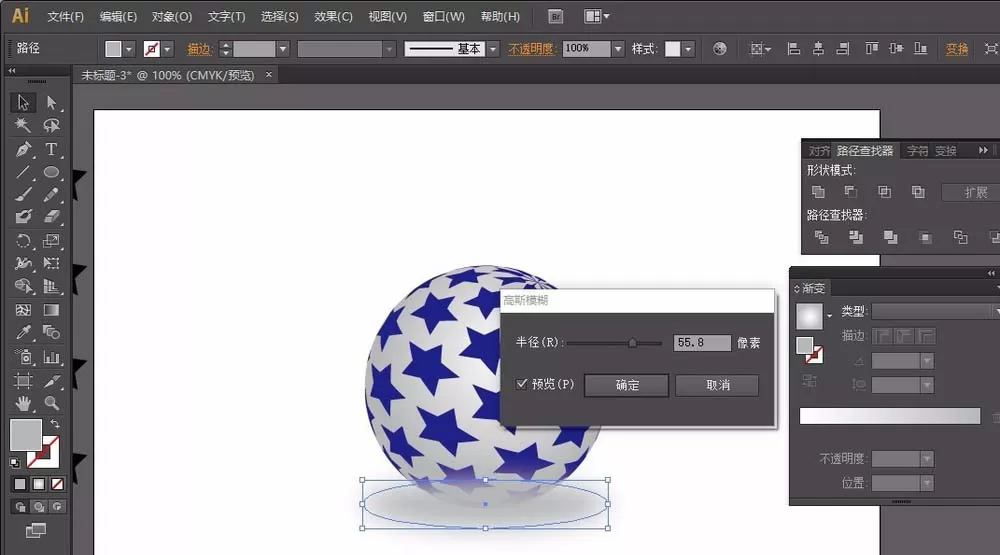
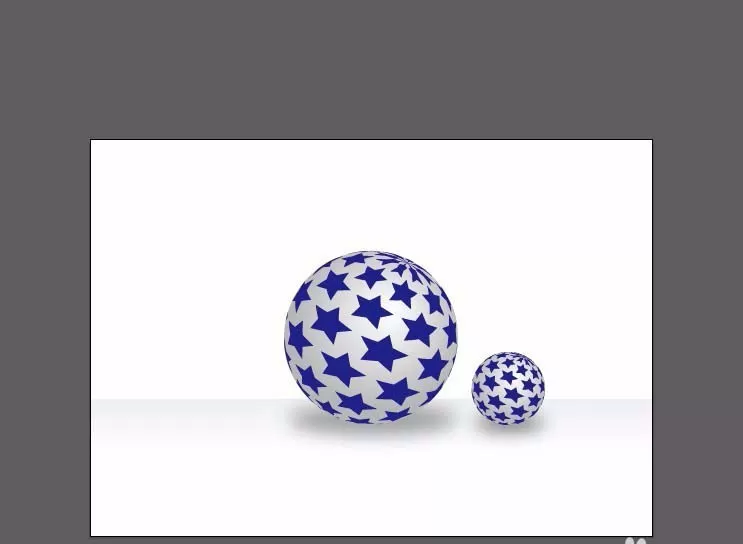
6、给图形增加阴影:使用椭圆工具再下方画出椭圆填上颜色30%或者40%的黑,再点击-效果-模糊-高斯模糊。为增加效果感觉度,我们再复制一个到旁边将其缩小让效果更有感觉。选择矩形工具在下方再画一个矩形添加渐变凸显球体效果。操作如图:
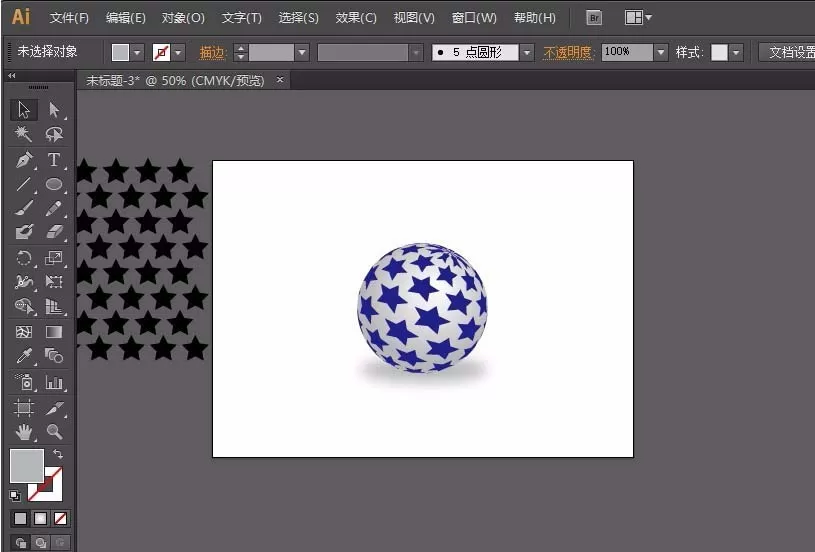
7、完成。好好欣赏效果图片!
上文就是利用AI设计立体旋转五角星球体的方法分享,希望可以帮助到你哦。
End


















