

想知道3dmax使用放样制作旋转花瓶的操作吗?下面就是小编整理的3dmax使用放样制作旋转花瓶的操作教程,赶紧来看看吧,希望能帮助到大家哦!
3dmax使用放样制作旋转花瓶的详细操作

1、在创建面板中单击图形按钮,然后类型选择样条线,选择星形。
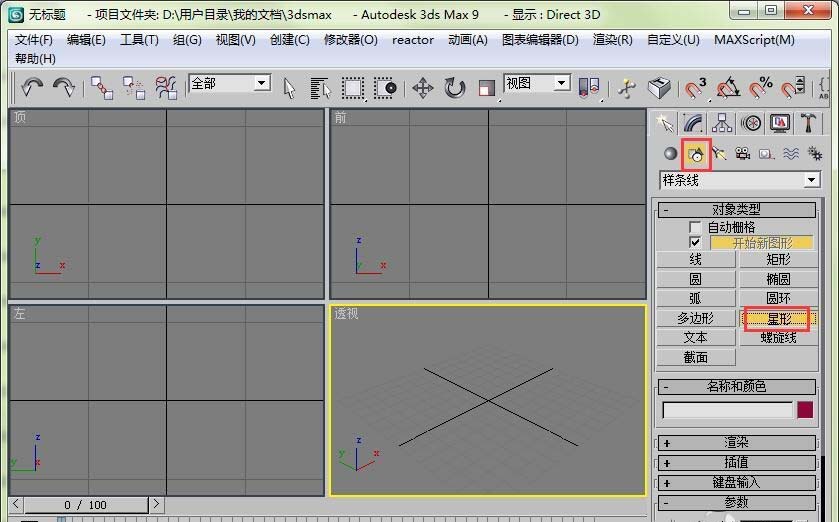
2、在视图中画一个星形图案,参数设置可以参考:半径1为50mm,半径2为34mm,点为6,圆角半径1为7mm,圆角半径2为8mm。大家可以设置不同大小,看看图形的变化规律。
3、在图形面板中单击线,然后在视图中画一条线作为放样的路径。最好在前视图中画,按住shift可以画一条直线噢。
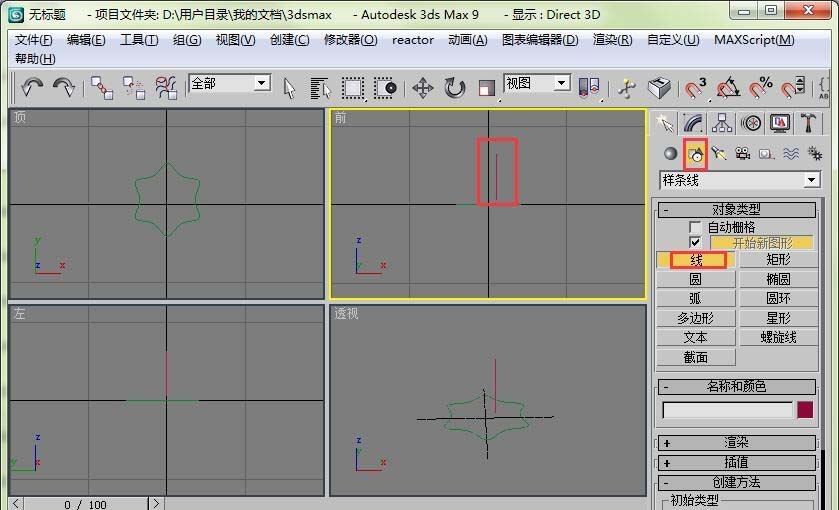
4、选择星形。设置几何类型为“复合对象”。
5、单击复合对象,点击下方的“放样”按钮,在卷展栏中点击获取路径。
6、然后回到视图中拾取刚刚画的一条直线为路径。这样就形成了一个三维物体了。
7、进入修改面板,在变形的卷展栏中有缩放按钮。
8、打开缩放变形的对话框,初始的缩放曲线是一条直线,可以调节线的形状来改变图形的形状。
9、如图,可以通过增加角点的命令来调节曲线,还有右击设置bezier-平滑,这样调出来的曲线才比较平滑。
10、小编这个画的时候直线的长度画的太短了,导致我这个花瓶又矮又胖。
11、然后现在这个花瓶还没旋转,那么再回到变形的卷展栏在,点击扭曲按钮。
12、同样打开扭曲变形的对话框,依旧是直线。
13、同上将直线调成平滑曲线。可以随意调节,视图中会实时显示你调节后的图形效果。
14、最终的效果图如下。虽然不好看,但是方法学习了,以后再画图的时候不断改进就好。
上文就讲解了3dmax使用放样制作旋转花瓶的详细操作,希望有需要的朋友都来学习哦。
End