

不少网友还不熟悉CorelDRAW底纹填充图案的图文操作,下面就讲解CorelDRAW底纹填充图案的方法,希望对你们有所帮助哦。
CorelDRAW底纹填充图案的图文操作

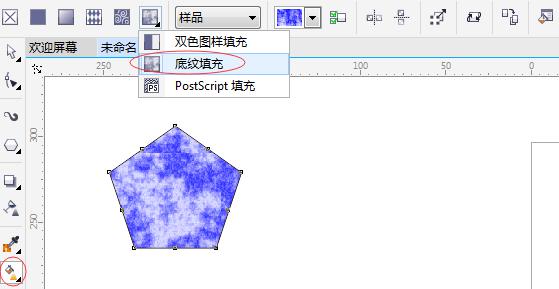
选择要填充的对象,此教程由软件自学网首发,在工具箱中单击“交互式填充工具”,在属性栏上点击“双色图案填充”右下角小黑三角,选择底纹填充,则默认的底纹图案应用到对象上去了。
在属性栏上点击“编辑填充”按钮,打开“编辑填充”对话框,选择“底纹填充”。
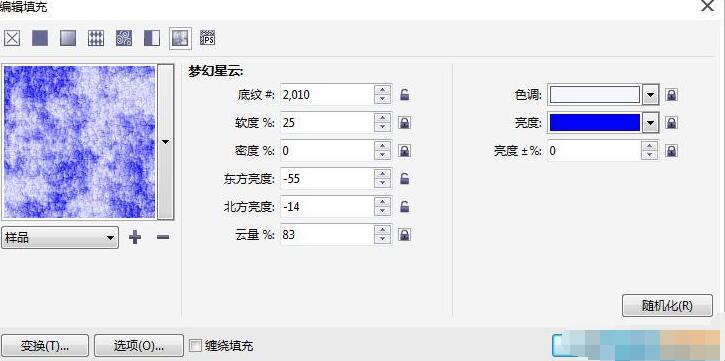
选择底纹库名称,在底纹列表中选择底纹样式,并在右边设置底纹的组成颜色等属性。
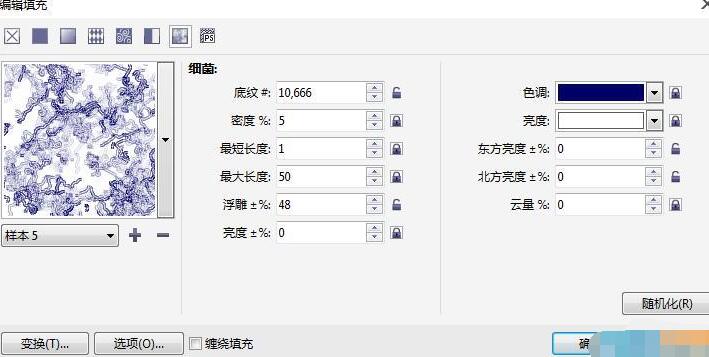
根据用户选择的底纹样式不同,会出现相对应的选项,例如样本5:
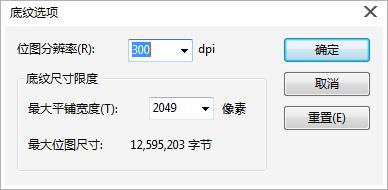
在“底纹填充”对话框中,单击“选项”按钮,会弹出“底纹选项”对话框,在其中可以设置位图分辨率和最大平铺宽度。
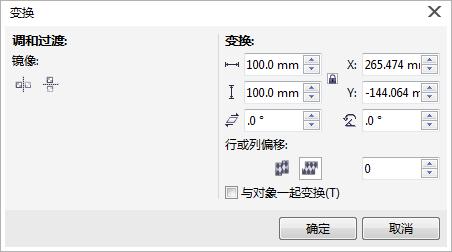
单击“变换”按钮,会弹出“变换”对话框,在其中可以设置镜像、“位置”“大小”“变换”“行或列偏移”等参数。用户可以更改底纹中心来创建自定义填充。如果希望纹理填充根据对填充对象所作的操作而改变,可以勾选“与对象一起变换”复选框。
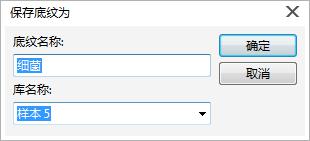
用户可以修改从底纹库中选择的底纹,还可以将修改的底纹保存到另一个底纹库中。单击“底纹库”右侧的“+”,弹出“保存底纹为”对话框,在“底纹名称”文本框输入底纹名称,并在“库名称”下拉列表中选择保存的位置,然后单击“确定”按钮,即可保存自定义的底纹填充效果。
上文就讲解了CorelDRAW底纹填充图案的图文操作过程,希望有需要的朋友都来学习哦。
End