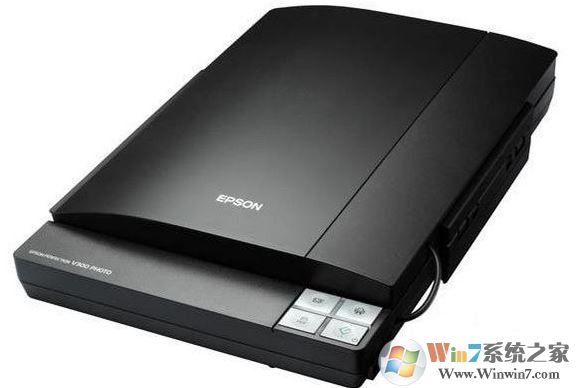
使用方法一:
1、准备好扫描仪 2、打开扫描软件
3、如果想简单点,就用Microsoft Office里带的WORD、Power Point等软件,依次点击:插入>图片>来自扫描仪或照相机;
4、此时系统会提示你选择设备,点右边的小三角,选中你已经安装好的扫描仪,按提示一步步操作下去,如果使用word获取扫描的内容,那么在扫描完成后扫描结果就出现在你的WORD文件中!
如果你的计算机中安装有其他软件,如ACDSee、Photoshop、Adobe Acrobat、文字识别软件等,都可以直接从扫描仪中获取图像。 扫描仪的使用不太复杂,只要安装好扫描仪的驱动,然后我们按提示一步一步进行操作,操作过程中的说明非常的详细!
使用方法二:
当然那我们也可以直接打开计算机,在计算机界面下方我们可以看到当前系统中所连接的扫描仪,双击这个扫描仪盘符,会打开一个对话框,让我们选择操作启动的程序,我们选择“Microsoft 扫描仪和照相机向导” 点击确定,选择扫描仪和照相机向导之后,我们点击下一步会进入下图所示界面,然后继续点击下一步即可;
此时扫描仪向导就会开始运行,我们可以通过预览来查看扫描仪中的文件,在上面的框中预览到自己要扫描的内容。
系统方法三:
1、开控制面板后,找到“硬件和声音”,在“硬件和声音”下有个“查看设备和打印机”,点击打开,也可以直接点击开始菜单 -- 设备和打印机;
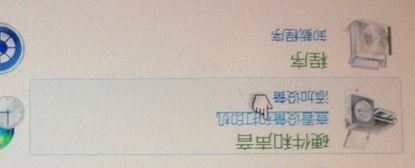
2、在扫描仪上单击右键,在下拉菜单中选中“开始扫描”即可;
3、直接点击弹出窗口右下角的“扫描”,扫描完成后,要输入名称,进行“导入”,扫描完成后就会开始扫描,扫描完毕后一般会自动打开扫描文件所在的文件夹,点击即可查看!
以上便是win10之家小编给大家分享的如何使用扫描仪?的详细操作方法!End