
逍遥手游网:为用户提供海量热门软件、游戏等手机资源下载服务!

装机必备热门标签玩游戏装软件BT游戏H5游戏看教程专题游戏盒子手机版

逍遥手游网

所在位置:首页 > 资讯教程 > 系统教程 >  > 详情

硬盘重新分区怎么分?小编教你win7系统重新分区的方法

文章来源:网络作者:忘爱。发布时间:2026-05-30 02:40:55

360集合包
360集合包
360集合包,一键装机、快捷方便。
Ready硬盘重新分区怎么分?想将电脑中所有的东西全部删除最好的方法便是将硬盘重新分区。硬盘重新分区意味着我们当前还在使用的操作系统以及电脑中所有的文件、数据都会被删除,当然在分区后如果不重新安装系统的话是无法开机的哦,关于重装系统大家可参考:大白菜u盘装系统教程(GHOST Win7/Win10系统和原版Win7/Win10系统)

硬盘重新分区的方法:如果要重装的话务必使用8G以上的U盘

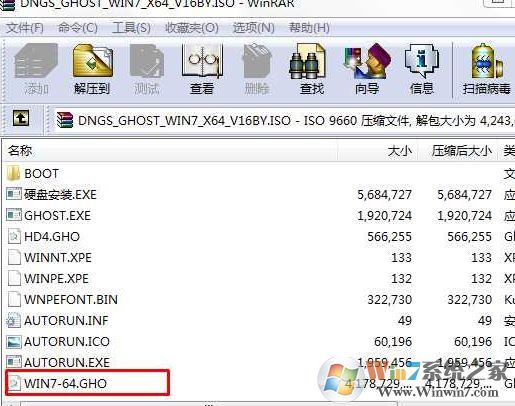
1、首先制作一个U盘启动工具,具体可参考“u盘启动盘制作方法”,如果要进行重装系统的话大家还可以先下载windows7旗舰版 待U盘启动制作完成后将win7系统解压出来把里面的gho文件复制到U盘启动盘中 。 
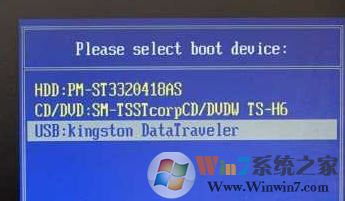
2、将制作好的U盘启动盘连接到电脑上,开机按下F12 F11  F9 F2 ESC 等热键让其弹出启动选项界面选择USB字样的选项进入pe;
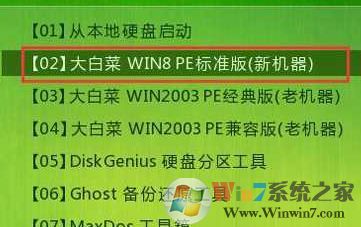
3、出现U盘启动界面后选择 WIN8PE进入,若是较老版本的主机使用经典版的pe系统即可;
4、进入pe之后,等待桌面上图片全部出现之后,我们双击打开桌面上的Diskgenius ,或者显示为“DG分区工具”;

5、打开Diskgenius后,选择笔记本硬盘,然后点击“硬盘”——“删除所有分区”,如图:
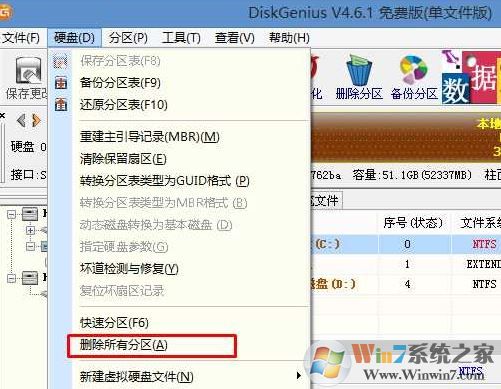
如果原来系统是原装系统,还需要选择“硬盘”--“转换分区表类型为MBR格式”;
6、将所有分区删除后,点击执行【快速分区】,选择需要分区的个数,如果是固态硬盘或者是东芝的硬盘在右下角勾选【对齐分区到此扇区数的整数倍】,在后面选择4096扇区 再点击确定进行分区操作;
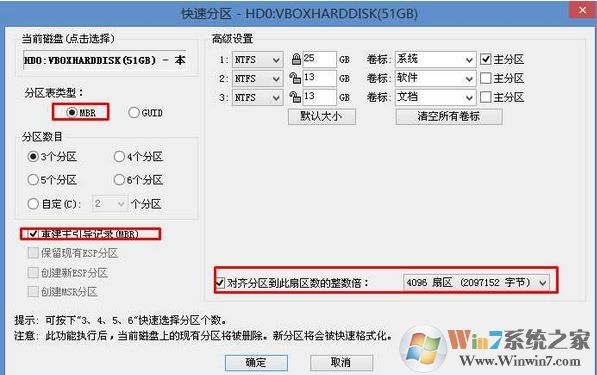

耐心等待分区完成即可,如果需要重装系统的话在分区完成后就可以进行安装了!End
复制本文链接资讯文章为逍遥手游网所有,未经允许不得转载。
热门游戏MORE+
    相关资讯MORE+
      最新录入
      热门资讯
        新游新品榜
        手机游戏
        手机软件
        手游下载
        装机软件
        精选专题
        游戏排行榜