

PS:手机通过USB连接电脑上网 分为手机通过电脑的网络来上网和电脑通过手机的流量或WIFI来上网
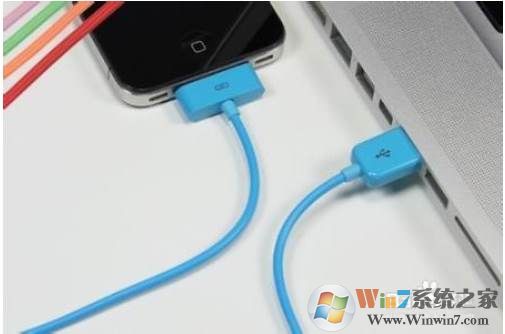
安卓手机通过USB连接电脑的网络来上网
第一步:用数据线连接手机和电脑
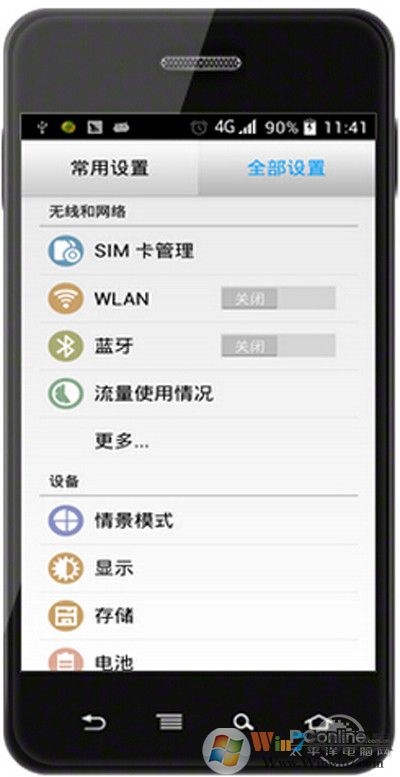
第二步:在手机的设置中进入更多。
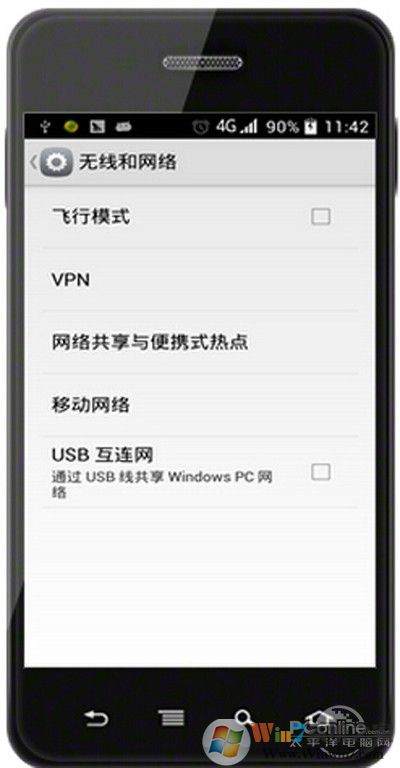
步骤三、在USB互联网后的方框内打勾。
电脑通过USB连接用手机网络来上网:
步骤1、用数据线连接电脑。
步骤2、在设置中进入更多。
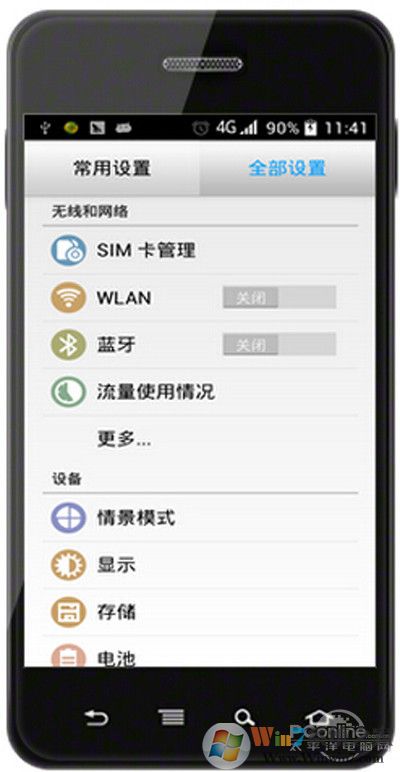
步骤3、进入网络共享与便携式热点。
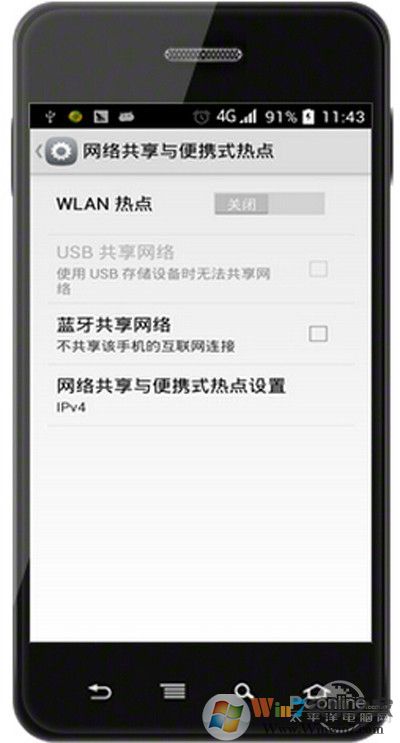
步骤4、打开wlan开关。
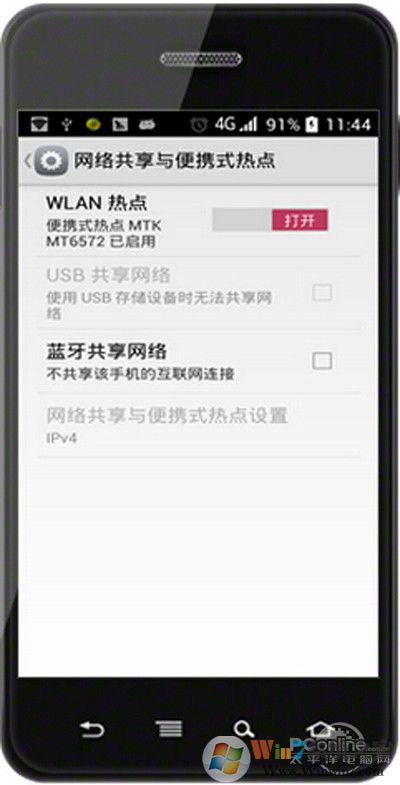
步骤5、在USB共享网络后面的方框内打勾。winwin7.com
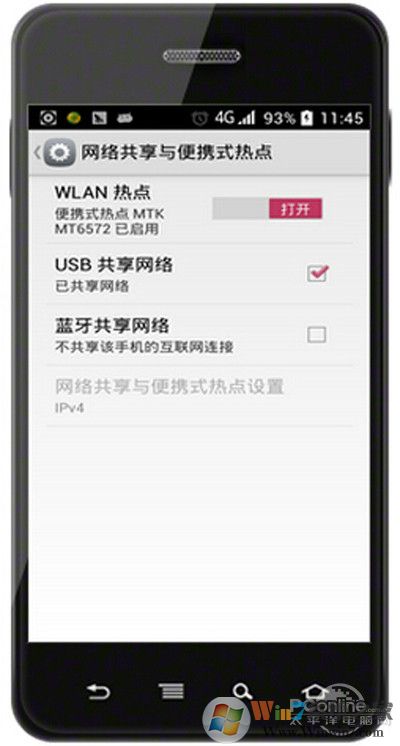
电脑通过USB连接苹果手机来上网
1、将iPhone通过数据线连接电脑,等待驱动安装完成。进入iPhone设置,开启蜂窝网络(4G)
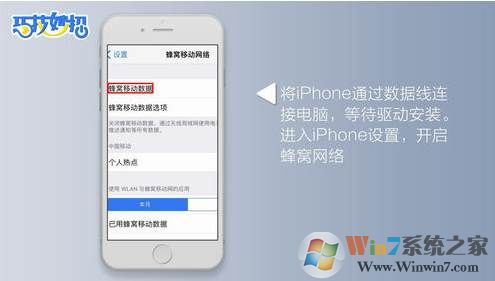
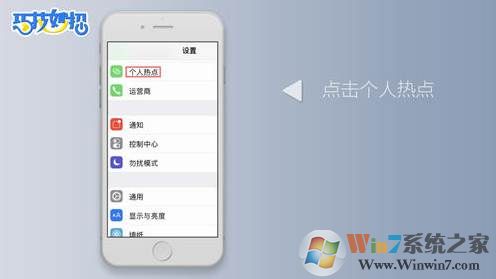
2、在设置里面点击“个人热点”。
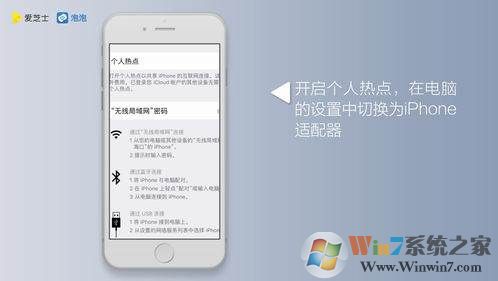
3、开启个人热点,然后在电脑的设置中切换为iPhone适配器。这样就完成啦。
以上就是小编分享的关于手机通过USB连接电脑上网的设置步骤啦,不管是手机要上网还是电脑要上网都可以一键搞定~学习以上方法以备不时之需哦。End