

逍遥手游网:为用户提供海量热门软件、游戏等手机资源下载服务!

装机必备热门标签玩游戏装软件BT游戏H5游戏看教程专题游戏盒子手机版

逍遥手游网

所在位置:首页 > 资讯教程 > 系统教程 >  > 详情

win10笔记本第一次开机风扇狂转 自动关机重启后才正常该怎么办?

文章来源:网络作者:南鸢发布时间:2026-05-30 04:42:12

360集合包
360集合包
360集合包,一键装机、快捷方便。
Readywin10笔记本第一次开机风扇狂转 关机重启后才正常该怎么办?正常关机后,第一次开机电脑的风扇转速很快,然后会自动关机(关机情况比较像点突然断掉那种),一般都是进到可以看到用户图标的界面然后关机,有时也能完全进入系统,看到桌面后才关机。但是在自动关机后,第二次开机,完全正常。针对 “第一次开机时风扇狂转,随后自动断电关机” 的故障现象大家可以通过本文中winwin7分享的操作方法来进行操作!


win10笔记本第一次开机风扇狂转 自动关机重启后才正常的解决方法

1、卸载设备中的第三方安全软件和系统优化软件 (如果有的话)。 

2、按 “Windows 徽标键+R”,输入 “msconfig”,回车启动系统配置页面。点击 “服务”>“隐藏所有 Microsoft 服务”,点击 “全部禁用”。 
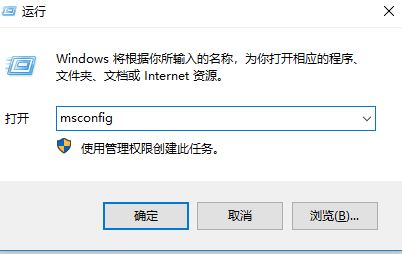


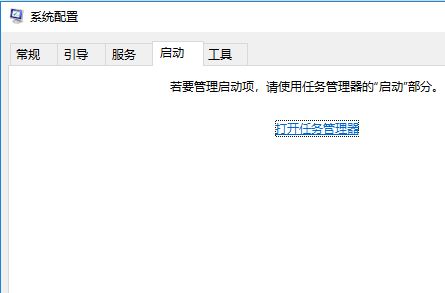
3、鼠标右击任务栏,启动任务管理器。点击 “启动” 选项卡,将所有的启动项全部禁用。 


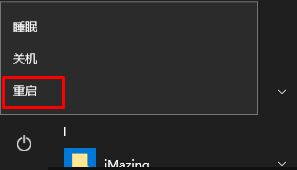
4、通过开始菜单重启设备 (请选择重启设备,不要选择关机后再开机)。 


操作完成后即可解决问题。

在步骤2中全部禁止,如果出现网络链接还有电脑热键等一些功能都用不了的现象,那么将一些服务开启即可,然后挨个进行测试,是哪个服务导致的故障!

以上便是winwin7小编给大家分享介绍的win10笔记本第一次开机风扇狂转 自动关机重启后才正常的解决方法!
 

相关文章

Win10笔记本键盘错乱,字母变数字的解决方法
电脑不显示wifi怎么办?win10笔记本无线网络无线列表空的解决方法End
复制本文链接资讯文章为逍遥手游网所有,未经允许不得转载。
热门游戏MORE+
    相关资讯MORE+
      最新录入
      热门资讯
        新游新品榜
        手机游戏
        手机软件
        手游下载
        装机软件
        精选专题
        游戏排行榜