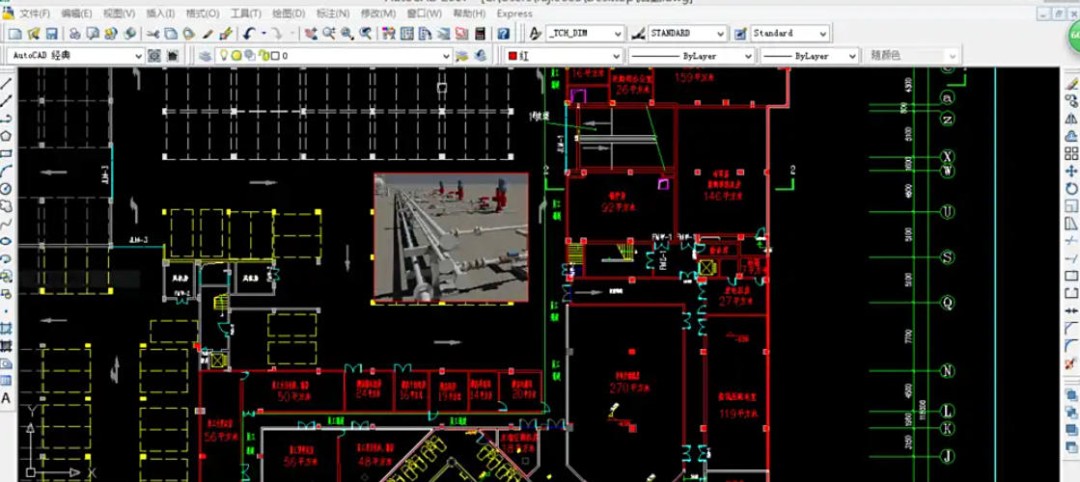
还有很多用户对于AutoCAD2007怎么插入图片,还不是很清楚。本文为大家带来关于插入图片的详细教程分享,想了解的小伙伴快一起来看看吧!
AutoCAD2007怎么插入图片
第一步
在电脑中找到存储着需要添加图片的 CAD 图纸的文件夹,双击该图纸文件,AutoCAD2007 软件会自动启动并打开此图纸。
第二步
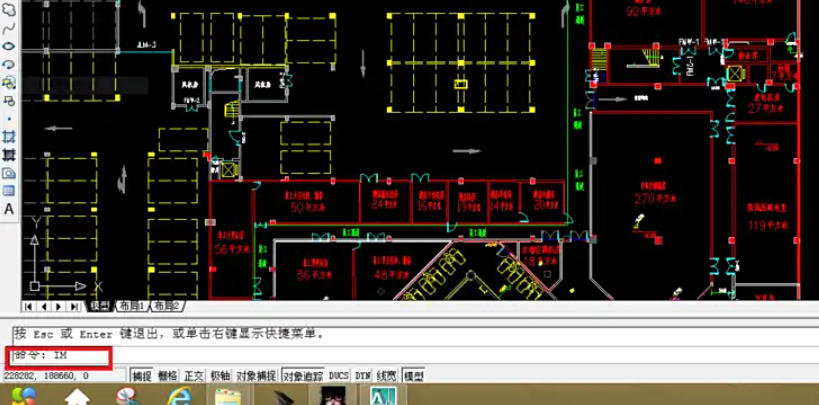
进入 AutoCAD2007 操作界面后,找到下方的命令栏。在命令栏中准确输入“IM”,输入完成后,按下回车键。
第三步
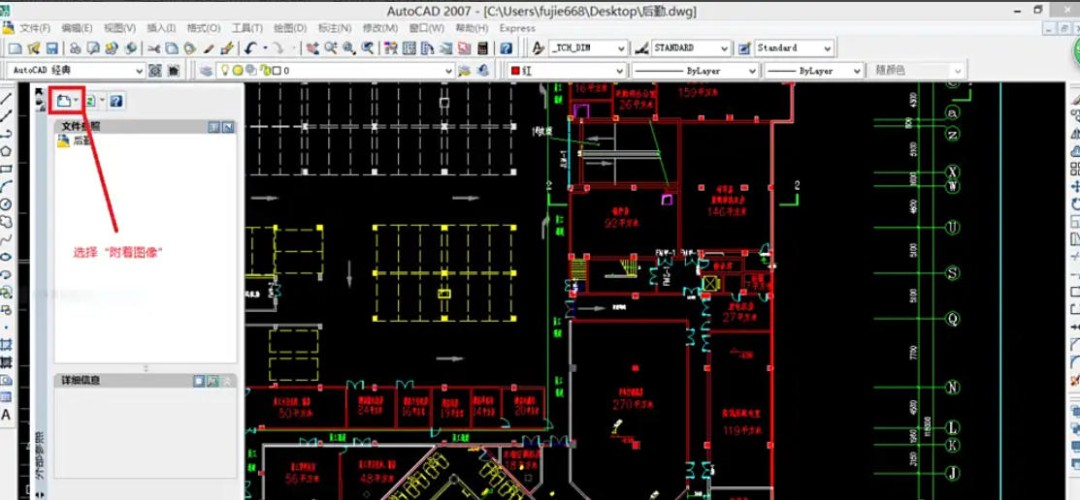
按下回车键后,图纸右侧会弹出“外部参照”菜单。在该菜单的左上角,找到并点击“附着图像”命令(一般会有相应图标及文字标识)。
第四步
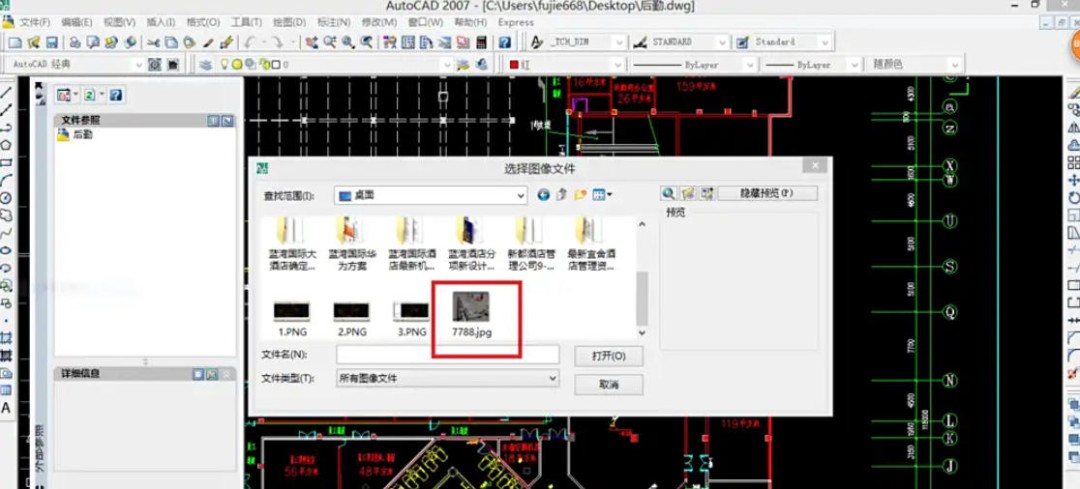
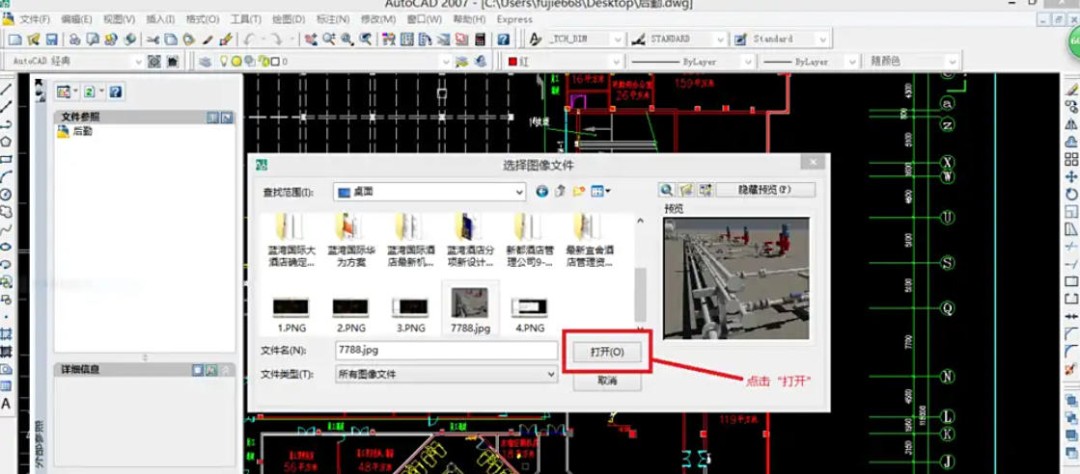
点击“附着图像”命令后,会弹出文件选择窗口。在电脑的文件系统中,浏览到存放需要添加图片的文件夹,找到目标图片文件(可通过文件名、缩略图等方式确认)。找到图片后,窗口中会显示该图片的预览,仔细查看预览内容,确认无误后,点击窗口右下角的“打开”按钮。
第五步
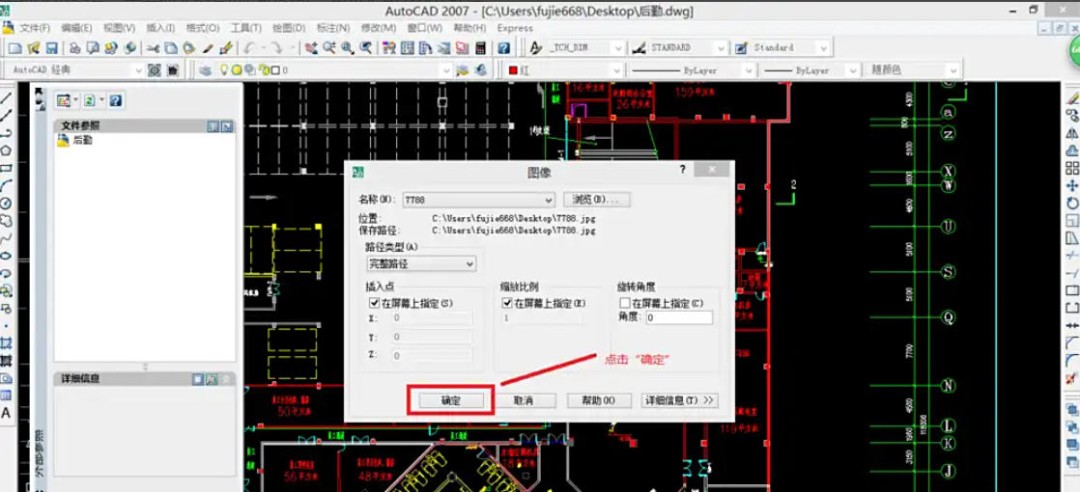
点击“打开”按钮后,会弹出“图像”菜单。此菜单中包含一些关于图片插入的设置选项,如插入点、缩放比例、旋转角度等,一般情况下保持默认设置即可满足基本需求。确认设置无误后,点击“确定”按钮。此时,图片开始加载到 CAD 软件中,等待进一步确定插入位置。
第六步
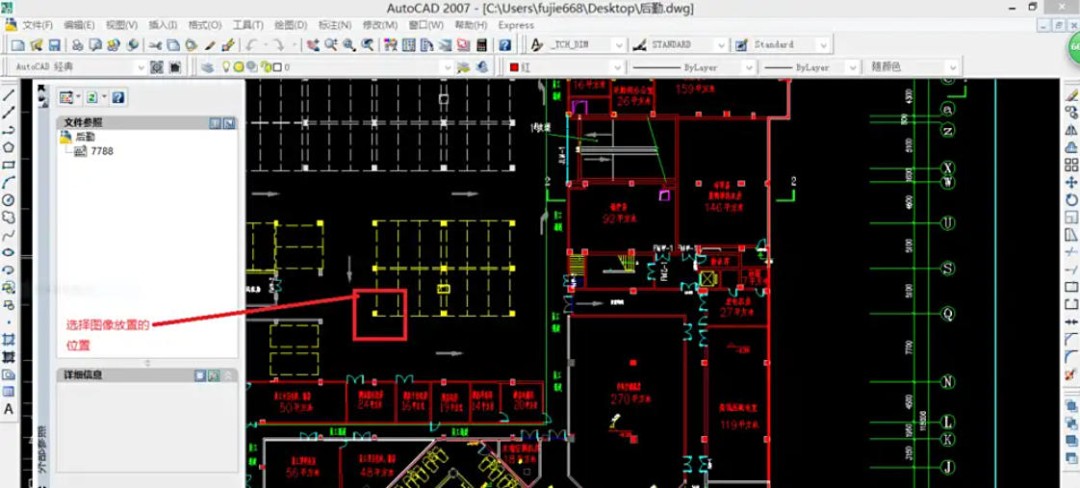
图片加载后,将鼠标移动到 CAD 图纸中,找到想要插入图片的具体位置。在该位置处,点击鼠标左键,这样就确定了图片的插入点。
第七步
确定插入位置后,不要松开鼠标左键,拖动鼠标来选定图片的显示尺寸。拖动过程中,可以实时看到图片大小的变化,根据实际需求调整到合适的尺寸后,再次点击鼠标左键,完成图片尺寸的确定。
第八步
图片成功插入到 CAD 图纸后,为了确保操作成果得以保存,点击软件上方菜单栏中的“文件”,选择“保存”命令(也可使用快捷键“Ctrl + S”),将插入图片后的 CAD 文件保存到电脑中指定的位置。至此,在 AutoCAD2007 中插入图片的全部操作完成。