电脑录屏后文件怎么编辑内容呢?很多小伙伴对于录屏的时候,怎么编辑文件内容,还不升级很清楚。下面就为大家带来详细的介绍,想了解的小伙伴快一起来看看吧!
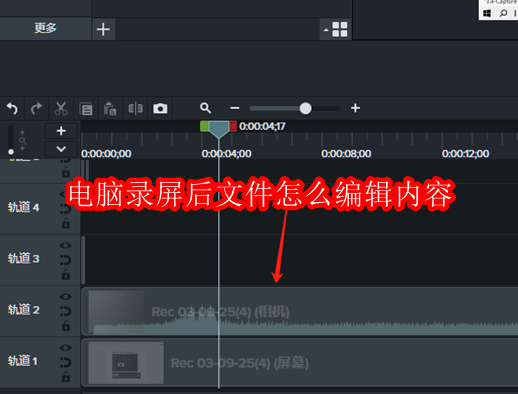
电脑录屏后文件怎么编辑内容
好的视频内容往往不能一蹴而就,经过录屏之后还需我们进一步的编辑,不过很多人不知道,电脑录屏后文件怎么编辑内容?下面介绍具体的内容编辑方法:
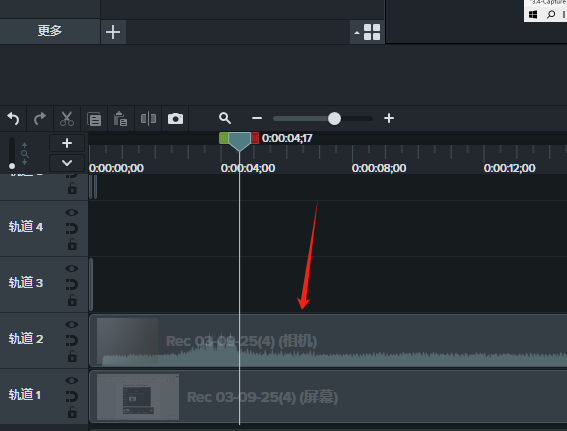
1、在Camtasia的剪辑轨道上,选择需要编辑的素材。
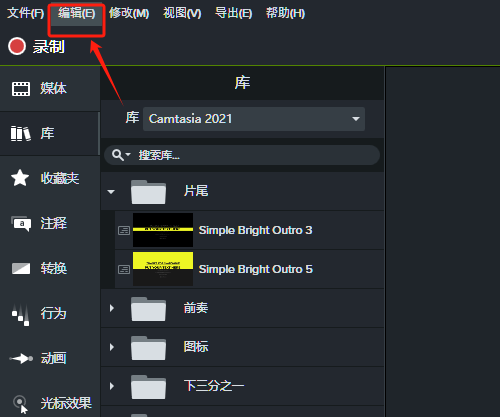
2、选好素材后点击上方菜单栏的“编辑”按钮,在编辑菜单下,我们可以对视频素材进行复制、剪切、波纹删除、添加占位符等常规操作。
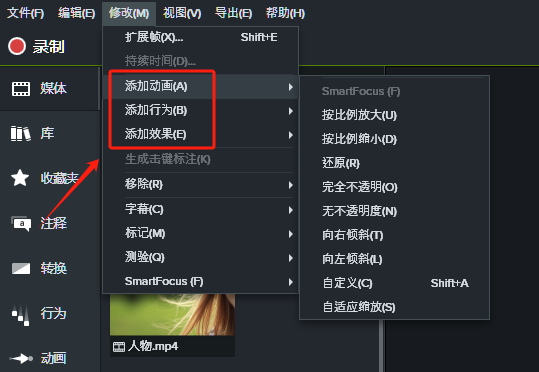
3、点击菜单栏的“修改”按钮,在修改菜单中,我们可以对视频素材添加动画、行为以及效果,让视频的形式更加丰富。此外,还可以在“修改”菜单下为视频添加字幕。
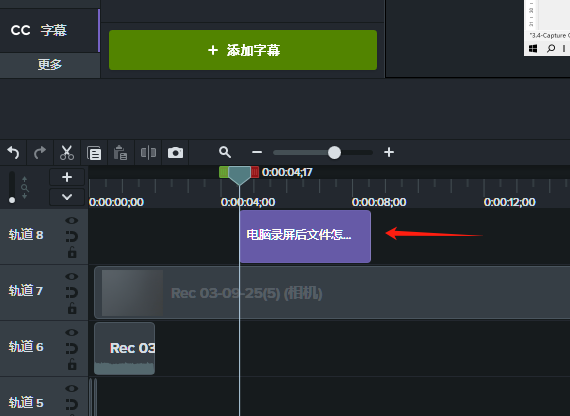
4、点击拖动轨道上的字幕条,我们可以调整它出现的时间节点。
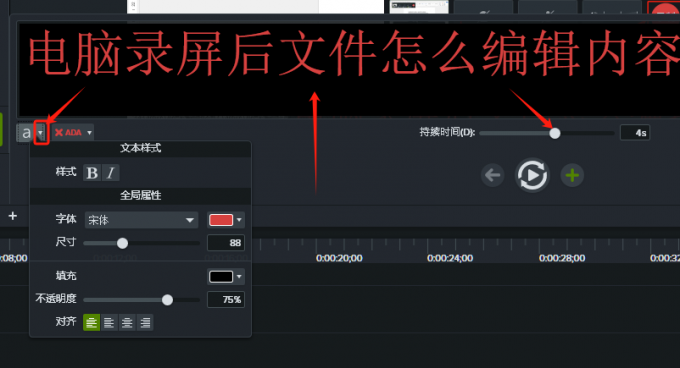
5、点击字幕后,在字幕泊坞窗中编辑内容、字体、颜色、样式、对其方式、持续时间等,调整这些能够让字幕更加美观、清晰。
三、电脑录屏后怎么添加片头片尾
经常刷视频的我们会发现,好的视频往往有令人深刻的片头或片尾,那么电脑录屏后怎么添加片头片尾呢?下面介绍添加技巧:
1、点开左侧工具栏的“库”按钮,在库泊坞窗中分别点开“片尾”和“前奏”,我们可以发现Camtasia自带大量的片头、片尾,从中选择我们喜欢的片头、片尾即可。
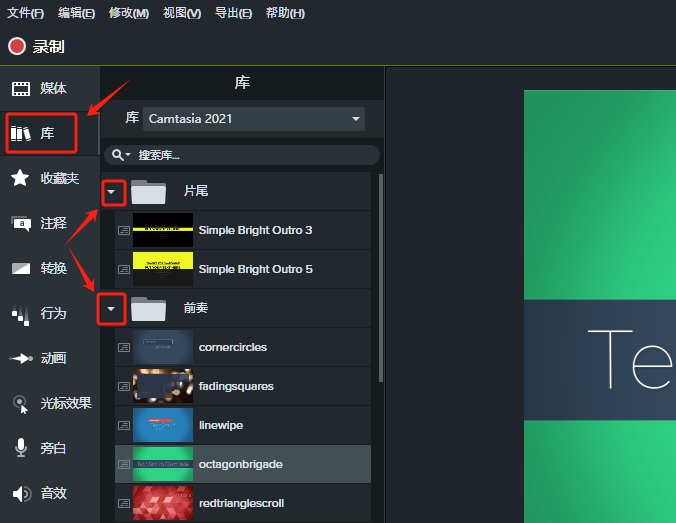
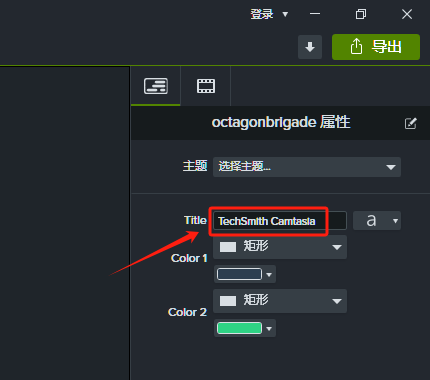
2、选好片头、片尾后,我们可以将其拖动到对应的位置,并编辑它的属性。在属性泊坞窗中,我们可以选择主题,改变标题内容、形状以及颜色等关键信息。