方法/步骤:
一、Windows7系统boot.ini文件的详细解答
1、鼠标单击“开始--运行”,运行窗口上键入sysdm.cpl,然后单击“确定”。
在“高级”选项卡上,单击“启动和故障恢复”下的“设置”。在“系统启动”下,单击“编辑”,这样即可对boot.ini文件进行编辑了。
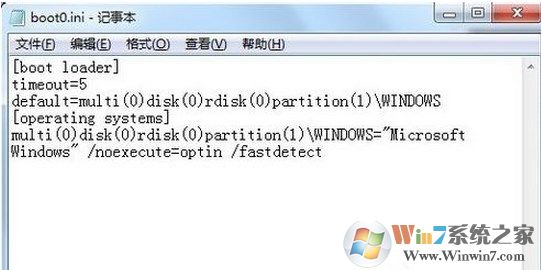
2、我们可以直接用记事本来打开boot.ini文件,打开之后,上面有和多代码和数字。可能大家看不懂,那么现在就以小编Windows7系统上面的boot.ini文件来举例给大家说明下:
[boot loader]
timeout=5
default=multi(0)disk(0)rdisk(0)partition(1)WINDOWS
[operating systems]
multi(0)disk(0)rdisk(0)partition(1)WINDOWS=“Microsoft Windows” /noexecute=optin /fastdetect
3、boot.ini文件修改:
timeout=5
这个timeout=5是设置延迟时间的意思,延迟时间是系统启动引导菜单后在设定的延迟时间内用户没有进行任何操作时,进入默认的操作系统。一般默认设置是30,当然我们这里设置的为5。这个数值建议设置为0即可。当然你多系统的话就可以根据自身情况来设置数值。
default=multi(0)disk(0)rdisk(0)partition(1)WINDOWS
这段代码的意思前面的可以不用去了解,只需要了解和修改partition的参数,这里的参数为1,意思是WINDOWS就是你的系统文件夹在第一个分区的意思,第一个分区是磁盘C、D、E、F磁盘的第一个磁盘就是C盘。如果将WINDOWS就是你的系统文件夹设置为D盘的话,就将partition修改成2即可。
multi(0)disk(0)rdisk(0)partition(1)WINDOWS=“Microsoft Windows” /noexecute=optin /fastdetect
这句代码的含义要分开来分析,multi(0)disk(0)rdisk(0)partition(1)WINDOWS是跟上面的含义是一样的,这里就不重复了。“Microsoft Windows”是操作系统的意思,/noexecute=optin /fastdetect代表的是启动参数,在“后面加一个半角空格/参数,可以加多个。下面是各项参数的详细解释:
(1)/noexecute=optin /fastdetect是快速检测
(2)/noexecute=optin /SAFEBOOT是安全启动。只启动HKLMSystemCurrentControlSetControlSafeBoot中的驱动程序和服务,其后可跟三个参数Minimal、Network或Dsrepair。Minimal和Network允许在网络连接下启动系统。而Dsrepair要求系统从备份设备中调入活动目录的设置。还有一个选项是Minimal(AlternateShell),它让系统调入由HKLMSystemCurrentControlSetSafeBootAlternateShell指定的SHELL程序,而不使用默认的Explorer。
(3)/noexecute=optin/NOGUIBOOT:不加载VGA驱动程序,也就不会显示启动过程和失败时的蓝屏信息。
(4)/noexecute=optin/BOOTLOG:将日志写入Nnbtlog.txt文件。
(5)/noexecute=optin/BASEVIDEO:使用标准VGA方式启动,这种方式主要用于显示驱动程序失效时。
(6)/noexecute=optin/SOS:在调入驱动程序名时显示它的名称,因驱动问题而无法启动时使用比较好。
二、Windows8系统boot.ini文件的详细解答
1、Windows8虽然取消了开始菜单,不过把鼠标移动到屏幕左下角(原开始菜单处),待Metro界面的缩略图出现,再在Metro界面缩略图上点击鼠标右键,会出现一个右键菜单,里面有运行(R)选项。
2、输入C:\boot.ini。
3、以下是对他的解读
[boot loader]
timeout=5
default=multi(0)disk(0)rdisk(0)partition(1)\WINDOWS
[operating systems]
multi(0)disk(0)rdisk(0)partition(1)\WINDOWS=”Microsoft Windows XP Home Edition“ /noexecute=optin /fastdetect /PAE
C:\GHLDR=一键GHOST v11.0 Build 070315
需要了解的两个主要参数为:Timeout和default。
“Timeout=”用来控制启动菜单显示的时间,如果你在规定的时间内未选择操作系统,系统将启动默认的操作系统。默认的显示时间是 30 秒,你可以修改“=”后面的数值来改变启动菜单显示的时间。
“default=”用来控制默认的启动系统,“=”后面是操作系统的启动目录,partition(1)所指的就是第1个分区,通常也就是C盘,WINDOWS就是你的系统文件夹。
以上就是Win7系统boot.ini修改的方法了,方法很简单,我们只需要打开系统的启动和故障恢复,之后选择设置,最后利用记事本对boot.ini编辑即可。